

Manuale d'uso / Tutorial / Eventi
Il vostro primo evento
Tutorial
In questo tutorial aprite un evento di esercitazione, aggiungete due settori, cambiate la posizione, chiudete l’evento e lo riaprite. Imparate a conoscere l’elenco degli eventi e vedete che cosa è bloccato in un evento chiuso. Qui non si elimina nulla.
Vi servono:
- un account in sitrep con cui avete effettuato l’accesso,
- circa 10 minuti.
1. Aprire l’elenco degli eventi
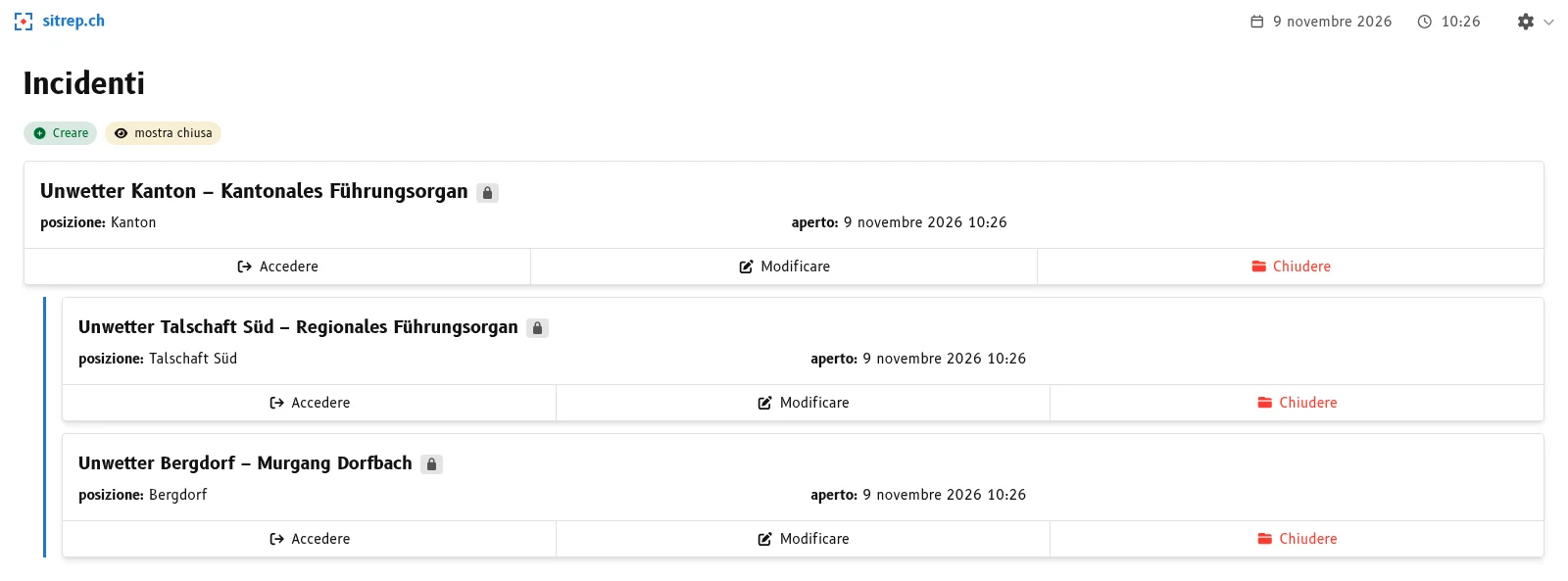
Dopo l’accesso sitrep apre gli Incidenti (nell’app l’elenco degli eventi si intitola così). In alto ci sono i pulsanti Creare e mostra chiusa.
2. Creare l’evento
- Fate clic su Creare.
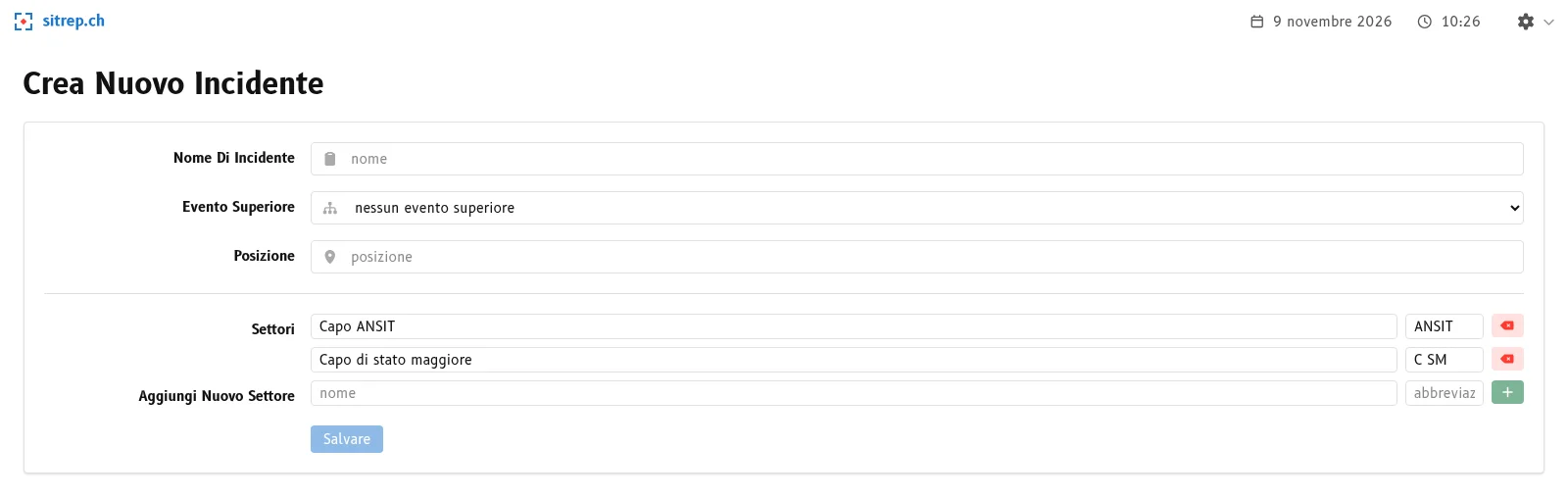
- Come Nome Di Incidente inserite
Übung Seeburg. - Come Posizione inserite
Seeburg.
Lasciate il campo Evento Superiore su «nessun evento superiore». Sotto Settori ci sono già due valori predefiniti. Dipendono dalla lingua in cui usate sitrep.
3. Aggiungere due settori
- Sotto Aggiungi Nuovo Settore inserite come nome
Pompierie come abbreviazioneCP. - Fate clic sul più. Il settore compare ora nell’elenco.
- Aggiungete allo stesso modo
Servizi sanitaricon l’abbreviazioneSAN.
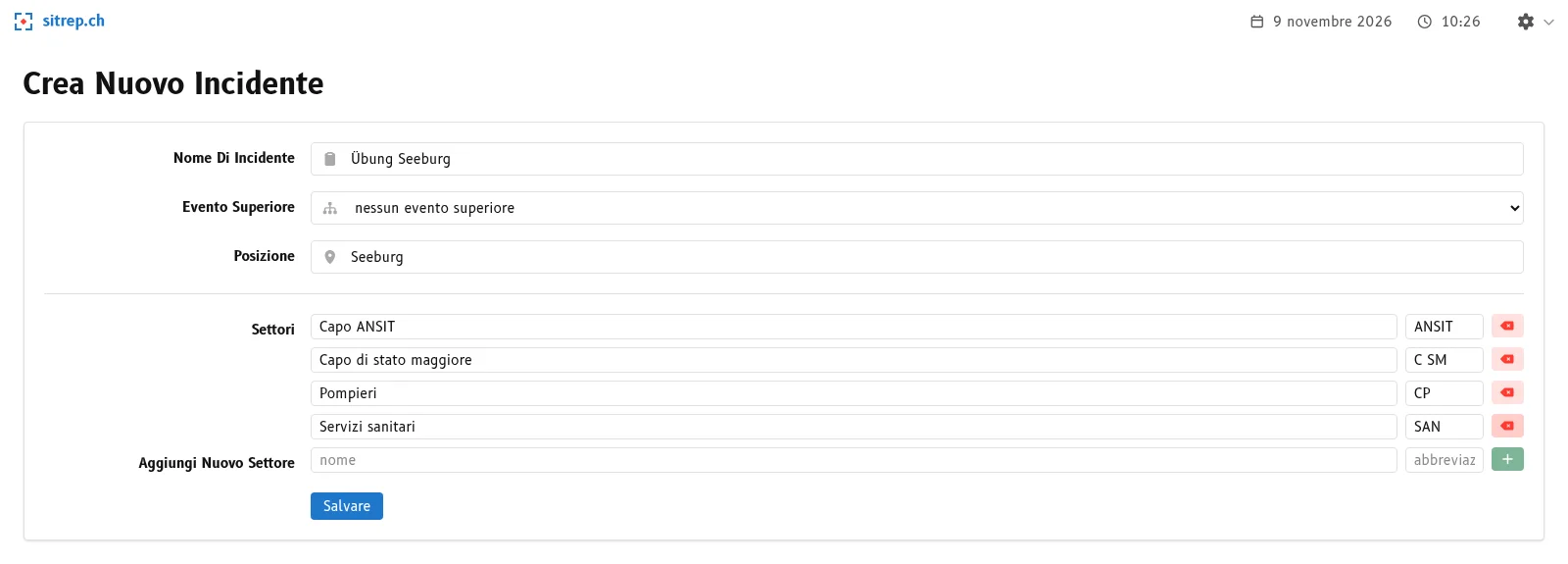
- Fate clic su Salvare.
sitrep apre il nuovo evento nell’editore del giornale d’intervento. Ora siete proprietari dell’evento.
4. Modificare l’evento
- In alto, nella barra di navigazione, passate con il mouse sul nome Übung Seeburg. Si apre un menu.
- Fate clic su Modifica Incidente.

- Cambiate la Posizione in
Seeburg Hafen.
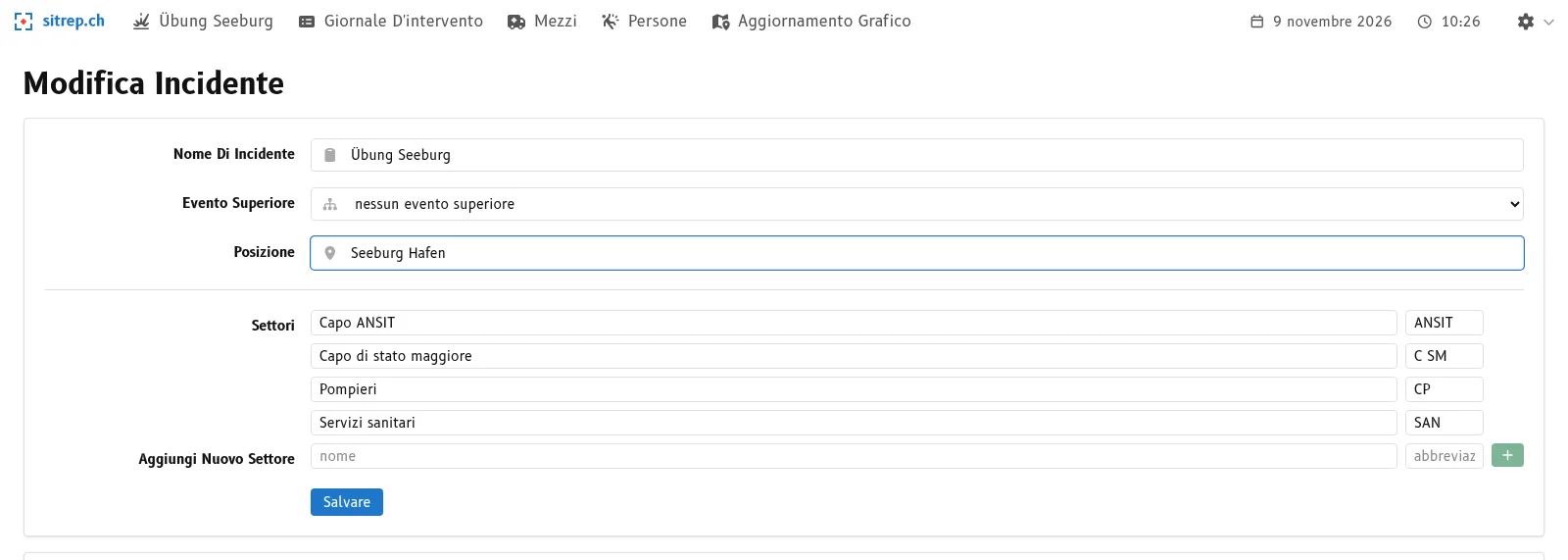
- Fate clic su Salvare.
Sotto il modulo ci sono le impostazioni di accesso. Nel tutorial le lasciate invariate.
5. Chiudere l’evento
- Aprite gli Incidenti con il logo in alto a sinistra.
- In Übung Seeburg fate clic su Chiudere.
- L’evento scompare dall’elenco. Fate clic su mostra chiusa.
L’evento chiuso è di nuovo nell’elenco, con lo sfondo giallo e l’ora sotto chiuso. Invece di Modificare e Chiudere ora ha Eliminare e Aprire.
6. Vedere che cosa è bloccato
- In Übung Seeburg fate clic su Accedere.
- Aprite Giornale d’intervento → editore.
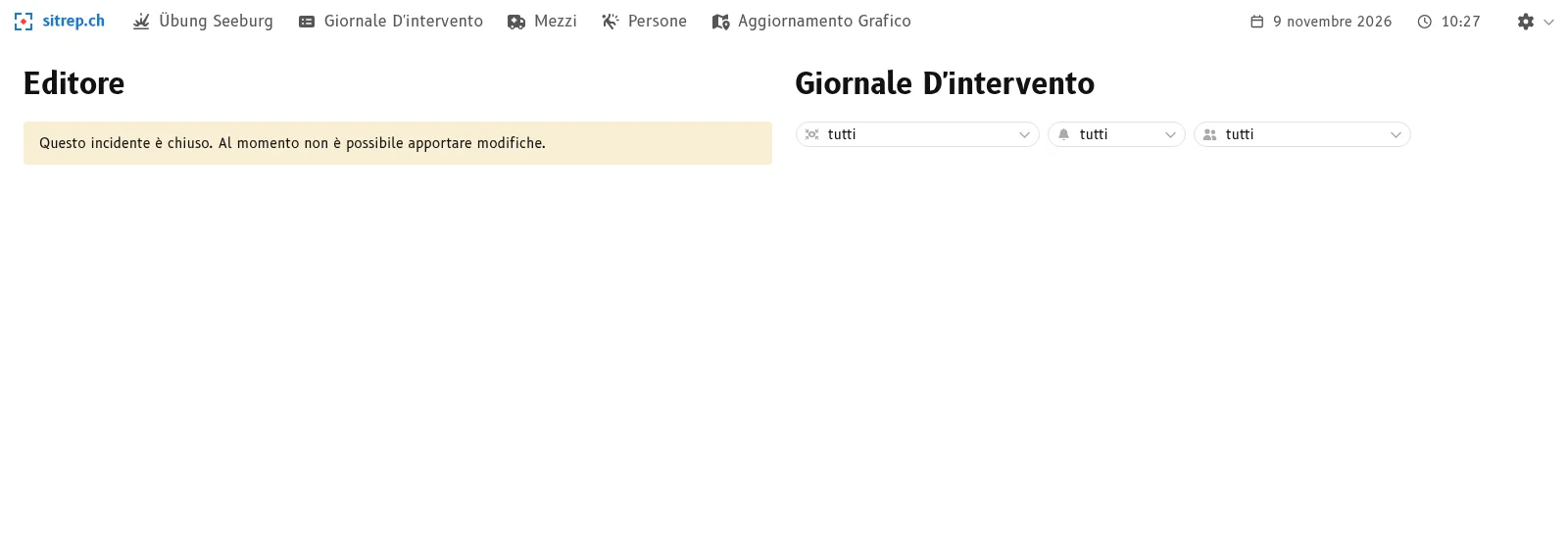
sitrep segnala: «Questo incidente è chiuso. Al momento non è possibile apportare modifiche.» Leggere e consultare resta possibile, registrare e modificare no.
7. Riaprire l’evento
- Aprite gli Incidenti e fate clic su mostra chiusa.
- In Übung Seeburg fate clic su Aprire.
L’evento è di nuovo aperto. Potete registrare, modificare e chiudere i messaggi come prima.
Avete aperto, modificato, chiuso e riaperto un evento. Come proseguire:
- Registrare il primo messaggio: Registrare il vostro primo messaggio.
- Per l’uso quotidiano: Creare un evento e Chiudere e riaprire un evento.
- Che cos’è un evento e come si sviluppa la sua vita: Il ciclo di vita di un evento.
Modifica questa pagina su GitHub