Manuale d'uso / Riferimento / Eventi
L'elenco degli eventi
Riferimento
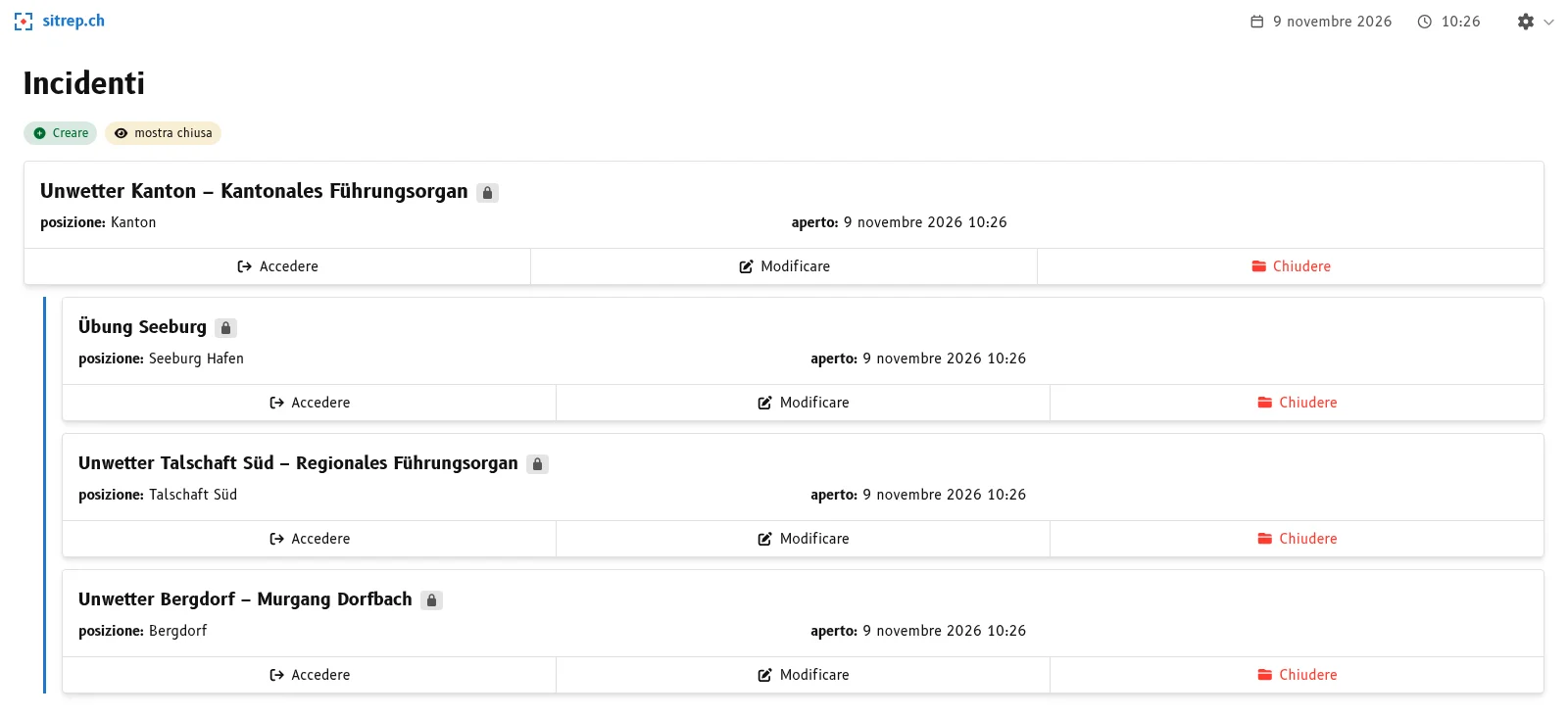
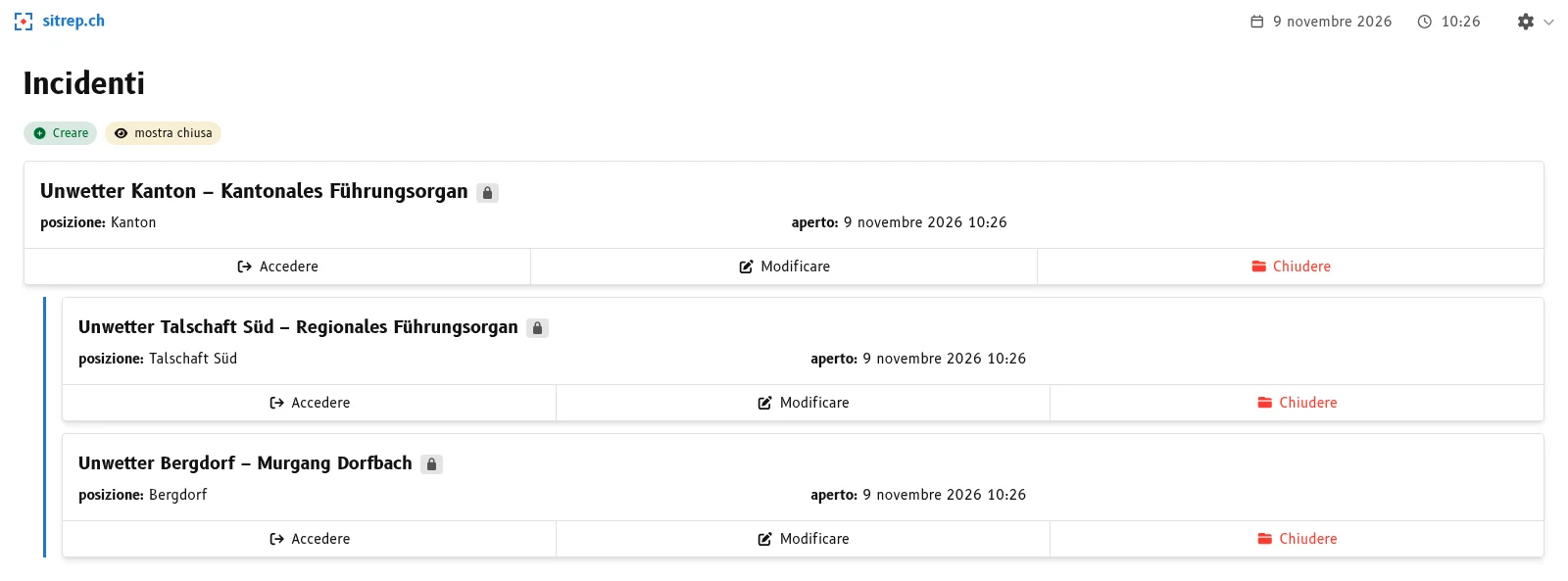
L’elenco degli eventi si apre dopo l’accesso e con il logo in alto a sinistra. Mostra tutti gli eventi che potete vedere. Nell’app si intitola «Incidenti». Le istruzioni per le azioni sono nell’area Eventi.
Pulsanti sopra l’elenco
| Pulsante | Effetto |
|---|---|
| Creare | Apre il modulo per un nuovo evento |
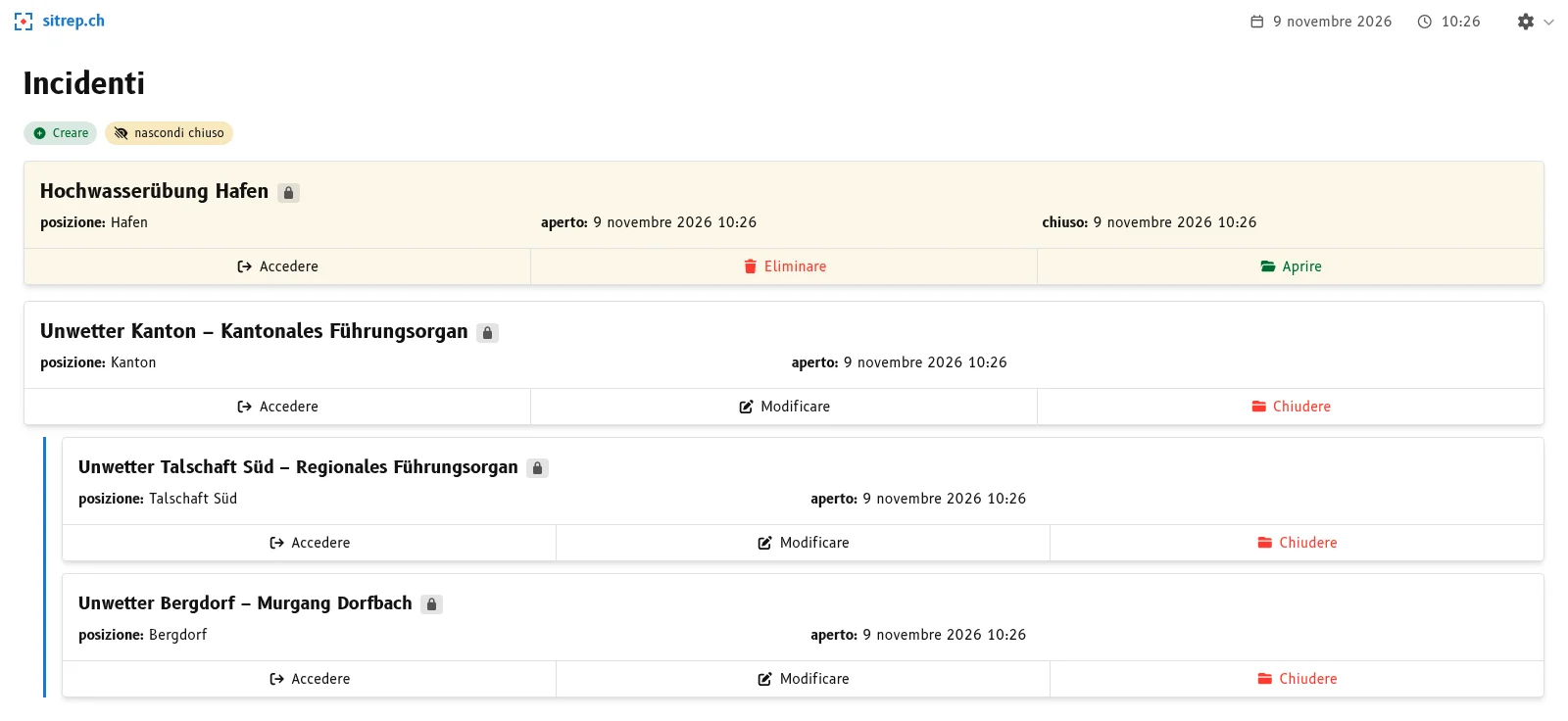
| mostra chiusa | Mostra anche gli eventi chiusi. Poi si chiama nascondi chiuso. |
Per impostazione predefinita gli eventi chiusi sono nascosti.
La scheda di un evento
| Indicazione | Contenuto |
|---|---|
| Titolo | Nome dell’evento, accanto un contrassegno per l’accesso |
| posizione | Posizione dell’evento, se inserita |
| aperto | Momento in cui l’evento è stato creato |
| chiuso | Momento della chiusura, solo per gli eventi chiusi |
Contrassegno per l’accesso: un lucchetto chiuso significa Limitato, un lucchetto aperto Accesso aperto. Passandoci sopra con il mouse compare il nome come suggerimento. Vedi Controllo degli accessi.
Gli eventi chiusi hanno lo sfondo giallo.
Pulsanti sulla scheda
Quali pulsanti mostra una scheda dipende dallo stato dell’evento e dal vostro ruolo.
| Pulsante | Effetto | Aperto | Chiuso | Ruolo |
|---|---|---|---|---|
| Accedere | Apre l’evento (la panoramica) | sì | sì | Lettore |
| Modificare | Apre il modulo per la modifica | sì | no | Editore |
| Chiudere | Chiude l’evento | sì | no | Responsabile |
| Aprire | Riapre l’evento | no | sì | Responsabile |
| Eliminare | Elimina l’evento | no | sì | Proprietario |
Il modulo per la modifica si raggiunge anche dal menu dell’evento, vedi Modificare un evento. Se vi manca il ruolo, manca il pulsante. Tutti i diritti sono in Stato e diritti di un evento.
Eventi secondari
Un evento secondario compare rientrato sotto il suo evento principale, con una linea blu sul bordo sinistro. L’elenco mostra due livelli. Un evento secondario il cui evento principale è stato eliminato si trova di nuovo al livello più alto.