

Manuale d'uso / Guide pratiche / Triage
Allertare e impiegare i mezzi
Guida pratica
I mezzi si gestiscono nel passo Mezzi del triage. Ogni modifica viene registrata con l’ora del messaggio che state triando. Stati e passaggi sono nel riferimento Compendio dei mezzi e tabella dei mezzi.
Tutte le azioni iniziano allo stesso modo: aprite il messaggio nel Triage e andate al passo Mezzi.
Scegliere un mezzo per il messaggio
Se il messaggio riguarda un mezzo già registrato:
- Cercatelo nel campo Cerca mezzi… oppure cliccate su Mostra altri … (con il numero).
- Cliccate sul mezzo (suggerimento: «Aggiungi al messaggio»). Ora è collegato al messaggio e compare in cima all’elenco.
- Cliccate su modificare per aprire la sua scheda. Con la croce togliete di nuovo il mezzo dal messaggio.
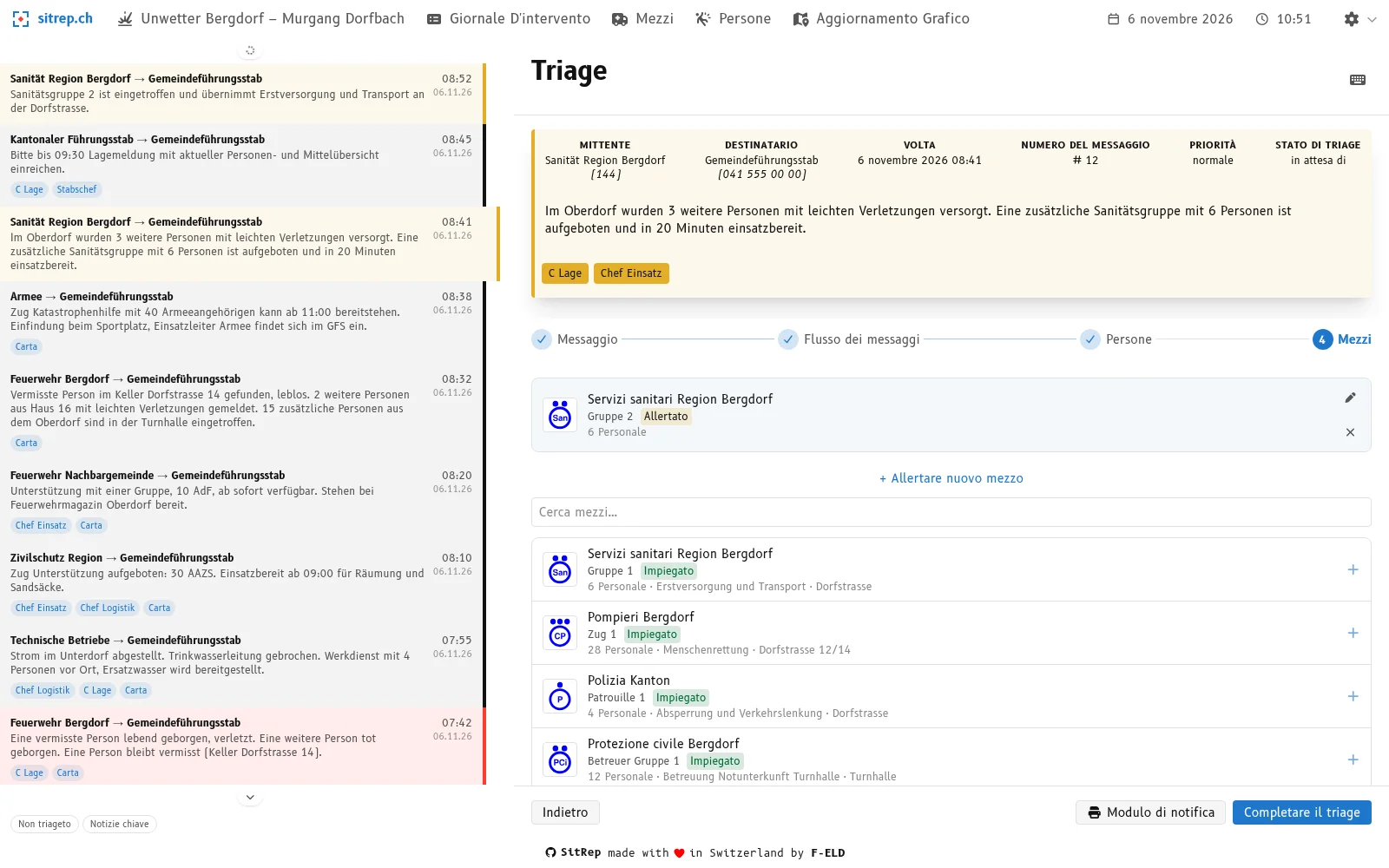
Allertare un mezzo
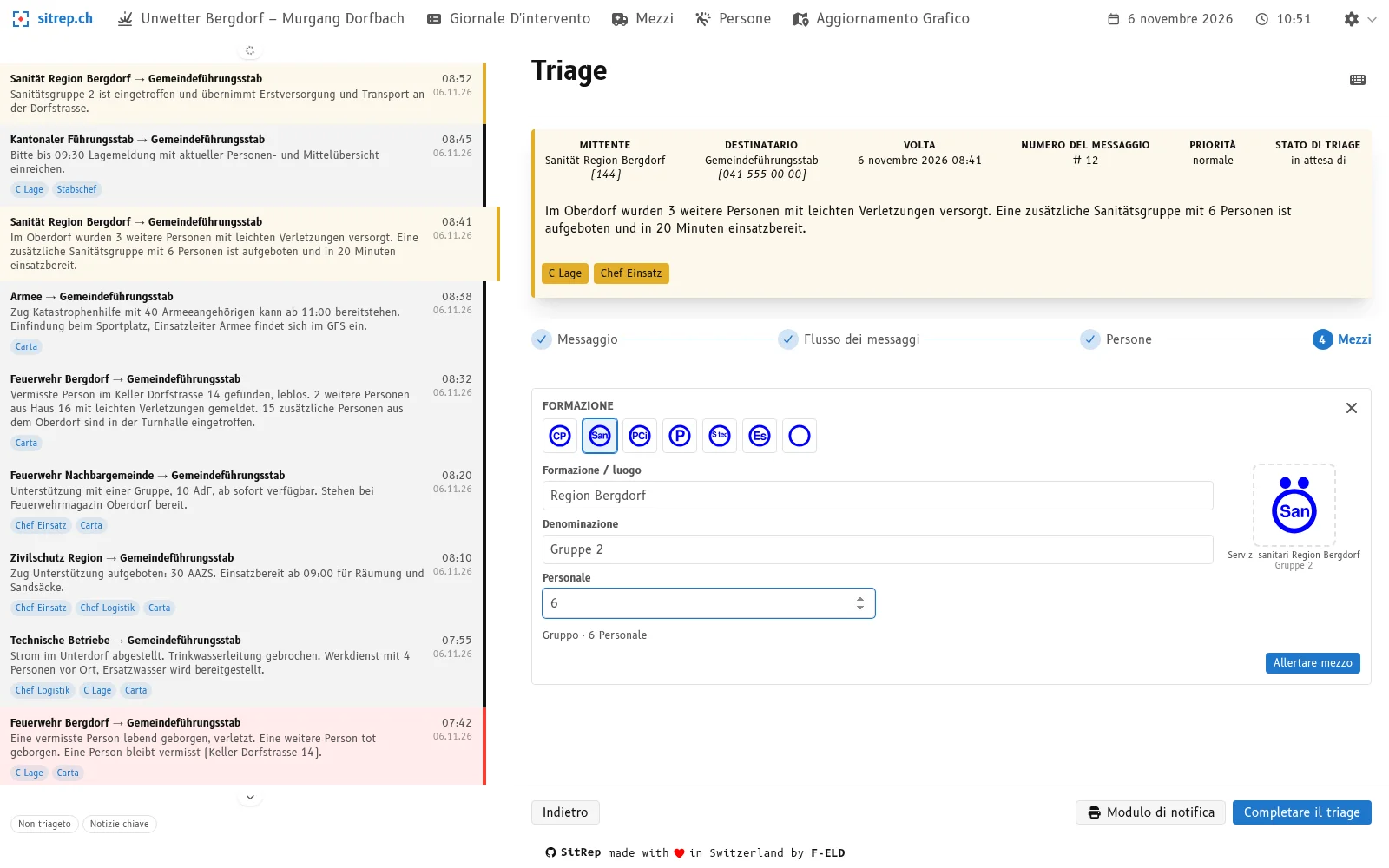
- Cliccate su Allertare nuovo mezzo.
- Scegliete la Formazione.
- Inserite la Formazione / luogo (per esempio
Altdorf) e la Denominazione del mezzo (per esempioZug 1). - Indicate il numero di Persone. sitrep propone la dimensione (sezione, gruppo, plotone …).
- Cliccate su Allertare mezzo.
Il mezzo riceve lo stato Allertato ed è collegato al messaggio.
Se il mezzo esiste già, sitrep segnala un errore. Se è stato avvicendato, sitrep offre di riattivarlo.
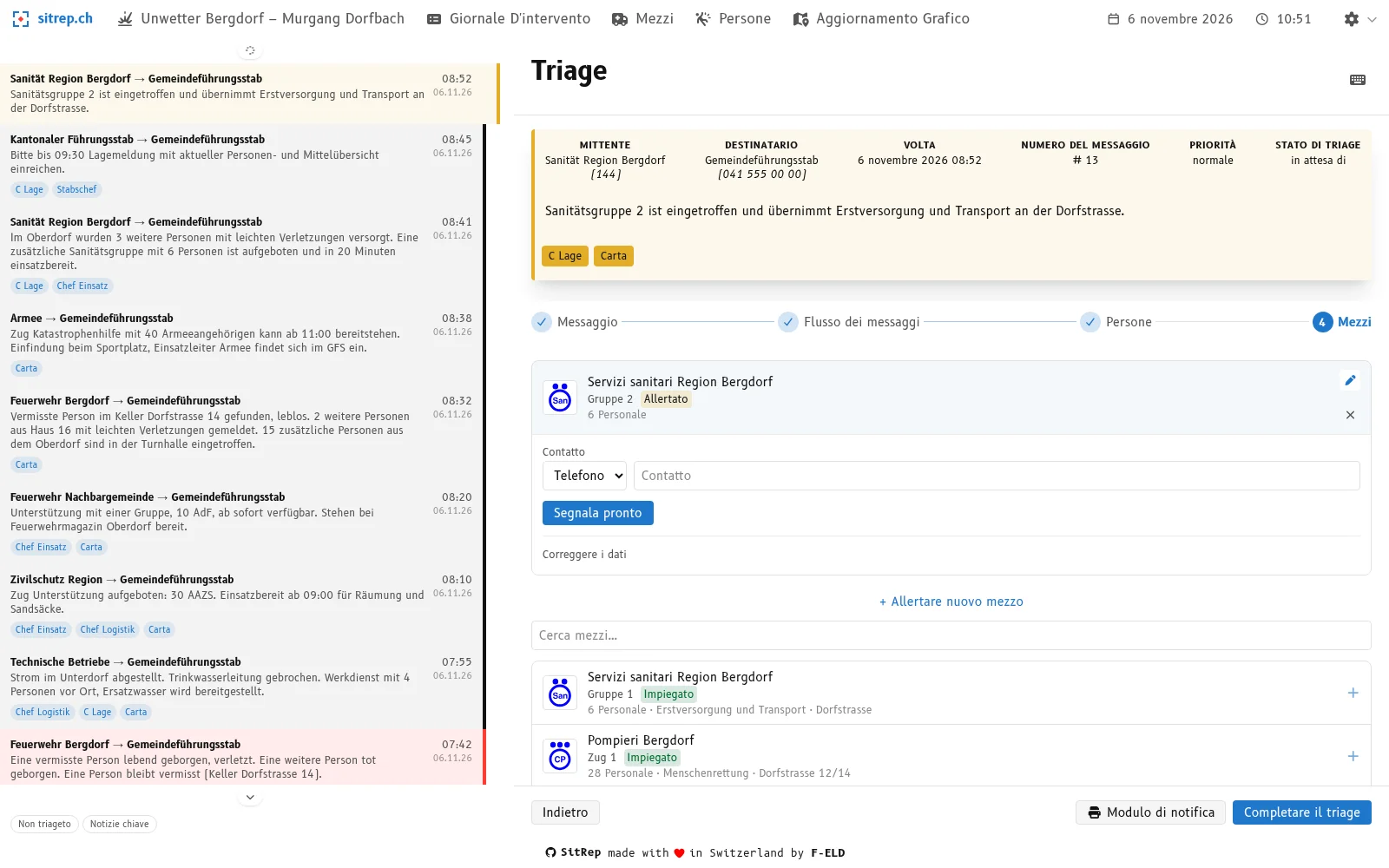
Segnalare un mezzo pronto
- Scegliete il mezzo allertato e apritelo con modificare.
- Se serve, inserite il recapito.
- Cliccate su Segnala pronto. La scheda si chiude.
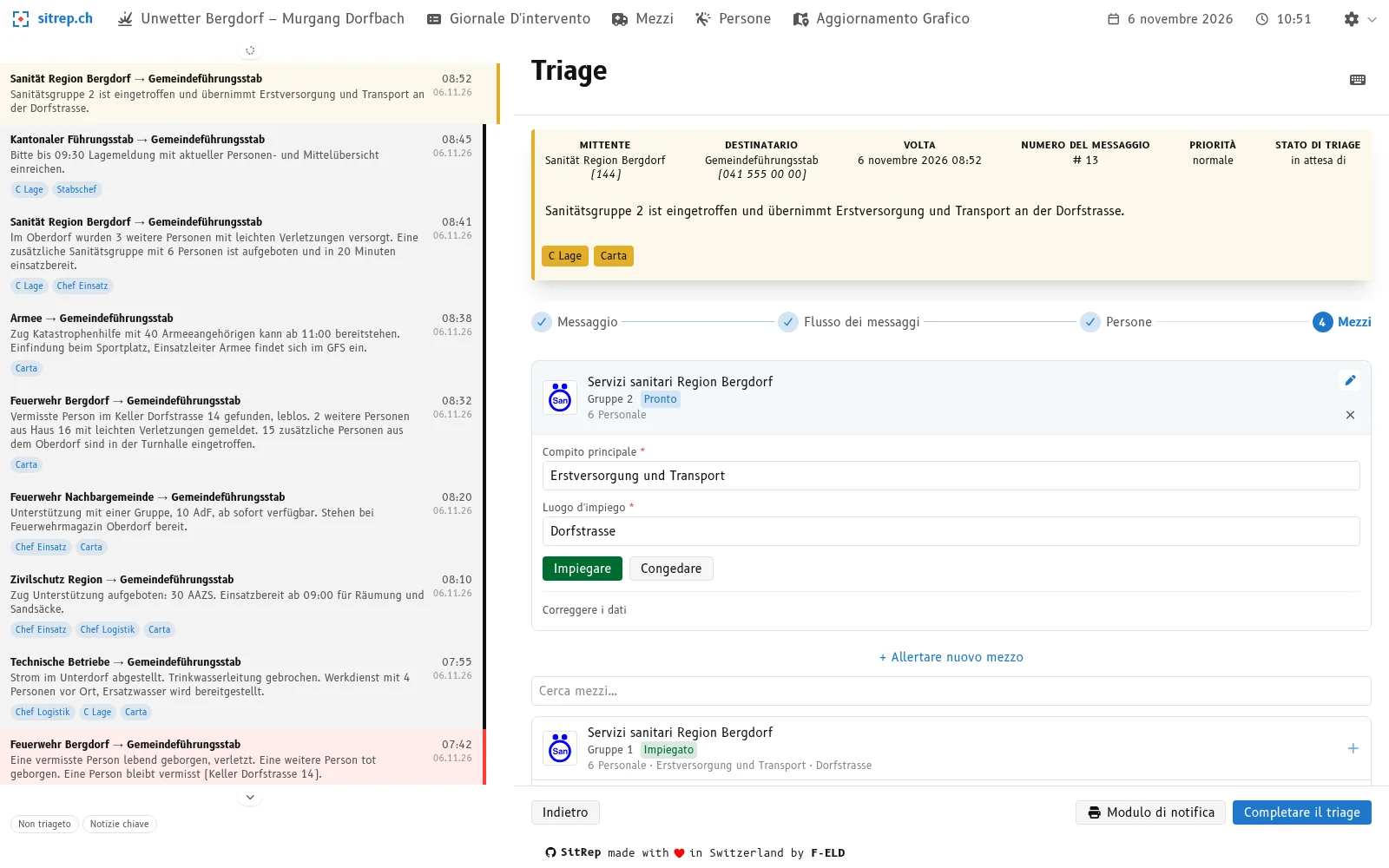
Impiegare un mezzo
- Aprite il mezzo pronto con modificare.
- Inserite il Compito principale e il Luogo d’impiego. Entrambi sono obbligatori.
- Cliccate su Impiegare.
Se manca un’indicazione, il pulsante non fa nulla e il campo viene segnato come obbligatorio.
Concludere l’intervento o riassegnare il mezzo
- Intervento concluso riporta il mezzo allo stato Pronto.
- Se il mezzo deve ricevere un nuovo compito, concludete l’intervento, inserite il nuovo compito principale e il nuovo luogo d’impiego e cliccate su Impiegare.
Avvicendare un mezzo
- Aprite il mezzo impiegato con modificare.
- In Sostituito da scegliete il mezzo che subentra. Deve essere già registrato e non deve essere avvicendato.
- Cliccate su Avvicendare.
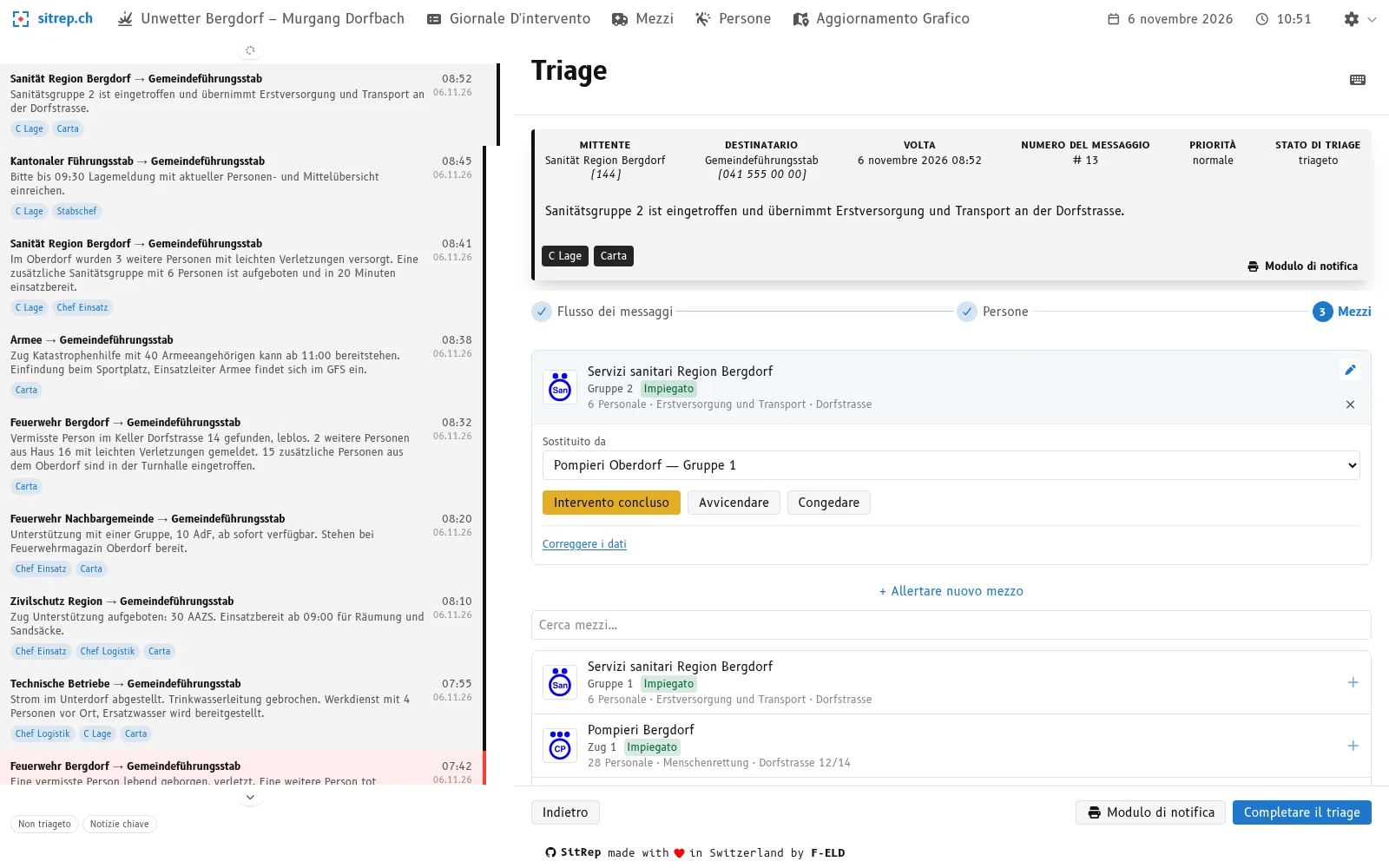
Il mezzo subentrante assume compito e luogo d’impiego e viene impiegato. Il mezzo avvicendato riceve lo stato Avvicendato e resta nella tabella dei mezzi con la sua storia d’impiego.
Congedare un mezzo
Cliccate su Congedare per un mezzo pronto o impiegato. Il mezzo riceve lo stato Avvicendato, senza che venga indicato un successore.
Riattivare un mezzo avvicendato
Negli interventi di più giorni un mezzo avvicendato può tornare.
- Nel passo Mezzi aprite, sotto l’elenco, l’area Avvicendato. Compare appena ci sono mezzi avvicendati non collegati a questo messaggio.
- Cliccate su Riattivare accanto al mezzo.
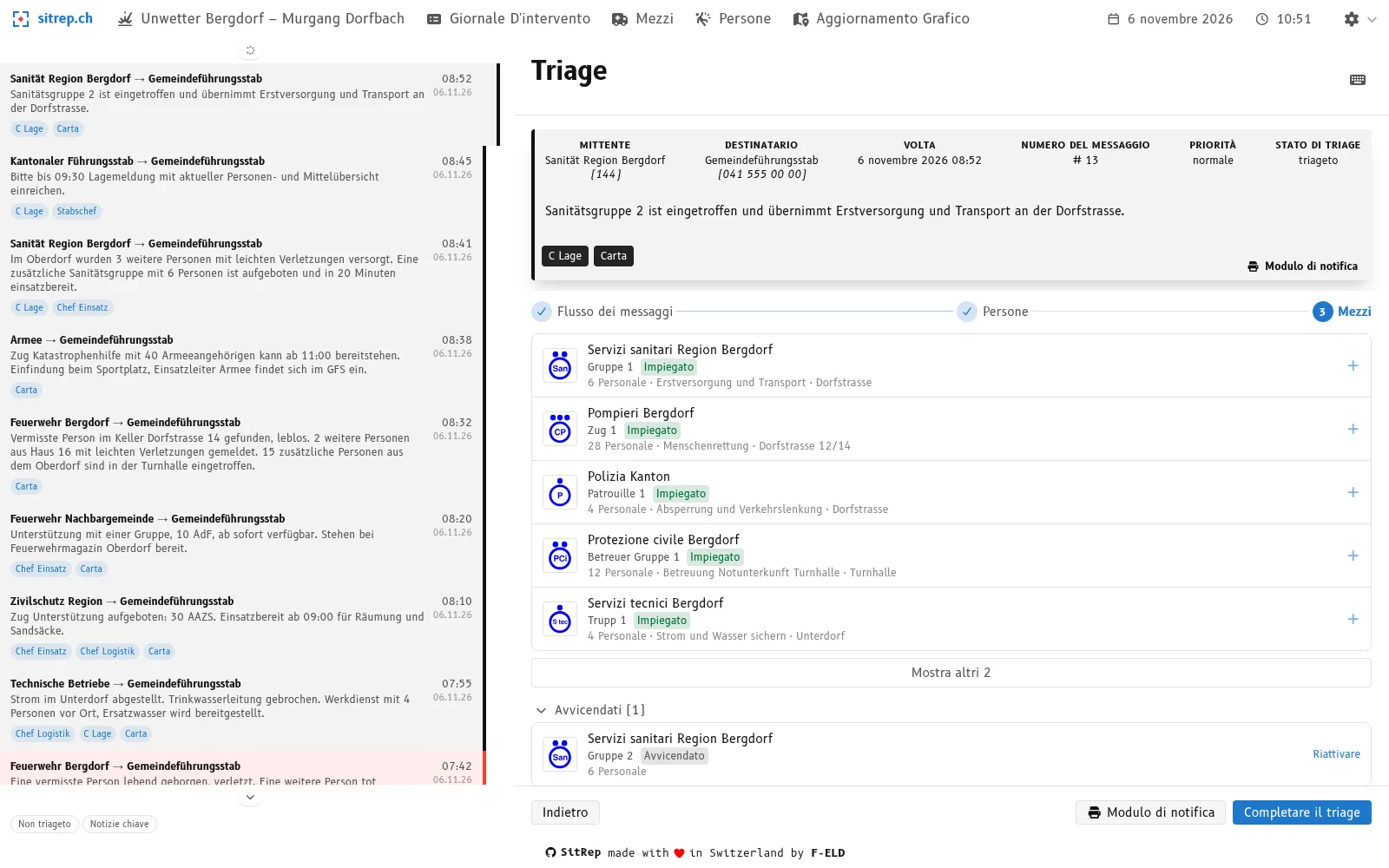
Il mezzo è di nuovo Allertato. Compito, luogo d’impiego e avvicendamento dell’intervento precedente vengono azzerati, la storia d’impiego rimane.
Gestire il recapito
- Aprite il mezzo con modificare.
- Scegliete il tipo (telefono, radio o altro) e inserite l’indicazione, per esempio il canale radio o il numero.
- Confermate l’indicazione dove sitrep lo richiede.
Per un mezzo allertato il campo Contatto si trova direttamente nel mezzo. Per i mezzi pronti e impiegati lo trovate sotto Correggere i dati.
Correggere nome, contatto o numero di persone
- Aprite il mezzo con modificare e cliccate su Correggere i dati.
- Modificate nome, contatto o numero di persone e cliccate su salvare.
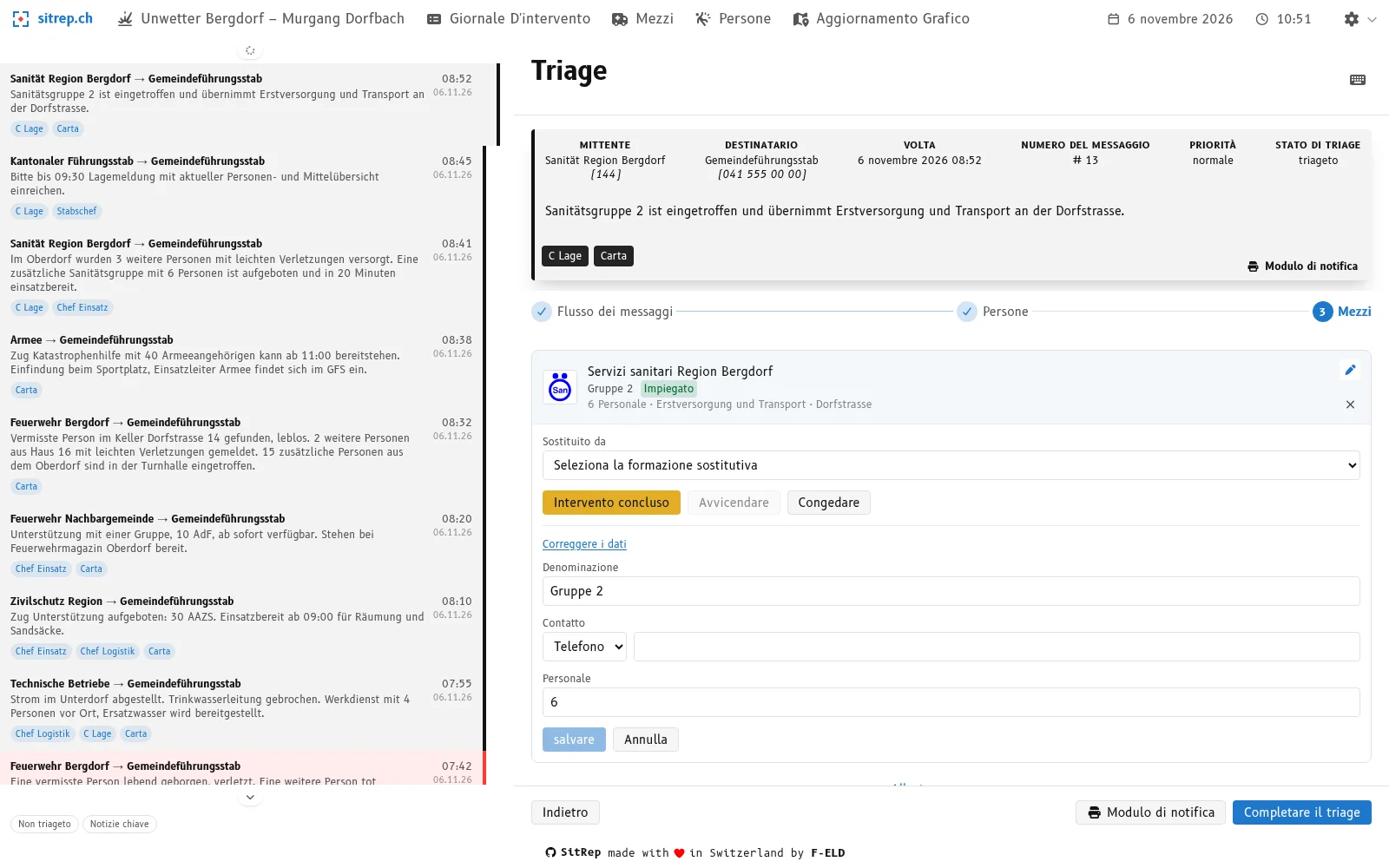
Un mezzo avvicendato non può più essere modificato. Il numero di persone deve essere un numero intero di almeno 1.