

Manuale d'uso / Guide pratiche / Triage
Triare un messaggio
Guida pratica
Questa guida mostra come triare un messaggio. Persone e mezzi si registrano nei passi intermedi, per i quali esistono guide a parte. Un’introduzione guidata è il tutorial Il vostro primo triage.
Premessa: nell’evento c’è almeno un messaggio. I messaggi si creano nell’editore, vedi Registrare un messaggio.
Scegliere il messaggio
- Aprite Triage nel giornale d’intervento.
- Scegliete un messaggio dall’elenco. All’inizio sitrep seleziona il messaggio ancora aperto più vecchio.
- Con il filtro Non triageto l’elenco mostra solo i messaggi aperti.
Verificare il messaggio
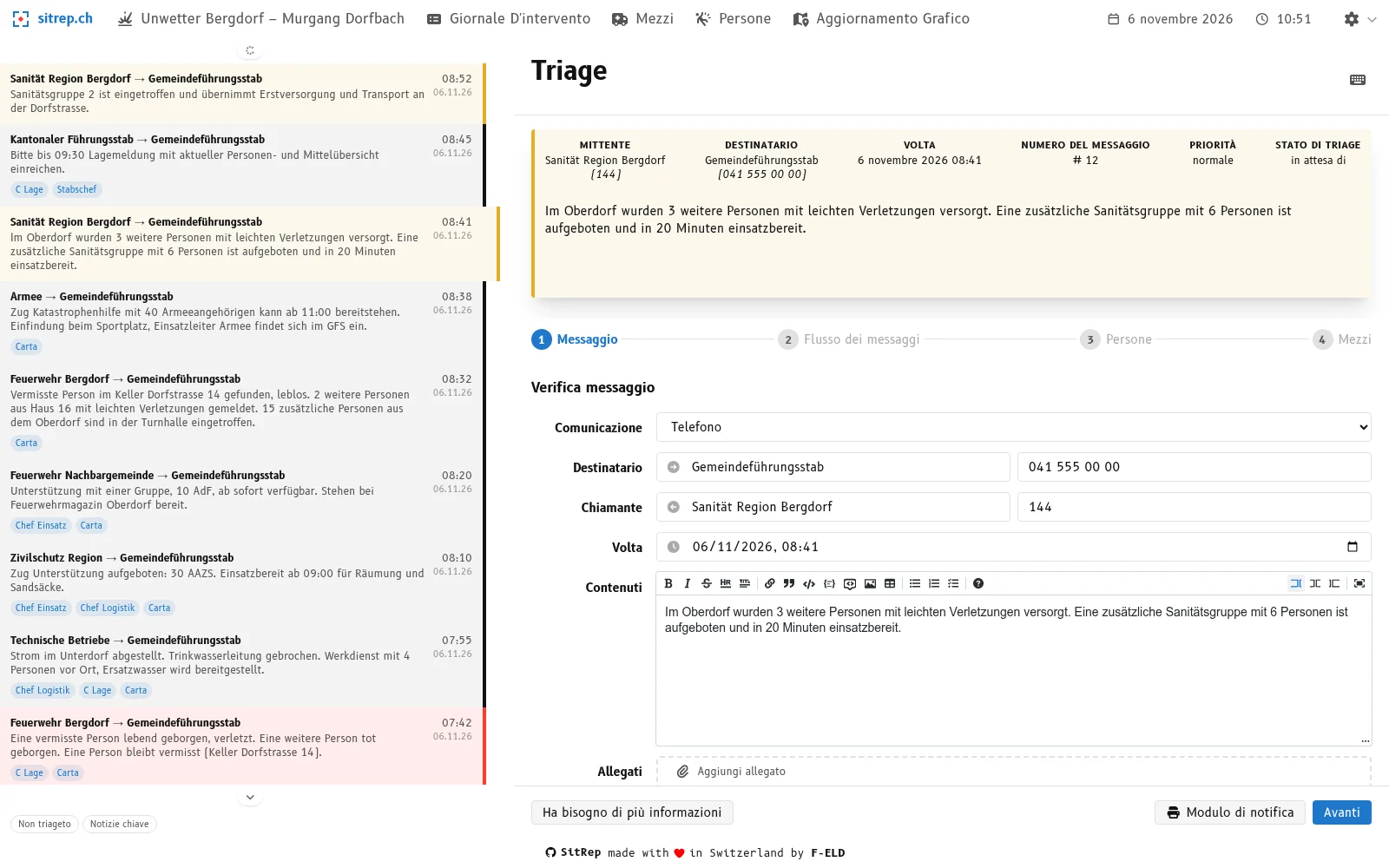
Questo passo compare solo per i messaggi non ancora triati.
- Controllate mittente, destinatario, ora e contenuto e correggete ciò che non torna.
- Se mancano informazioni, cliccate su Ha bisogno di più informazioni. Il messaggio resta aperto e riceve lo stato «più informazioni necessarie».
- Altrimenti cliccate su Avanti.
Definire il flusso dei messaggi
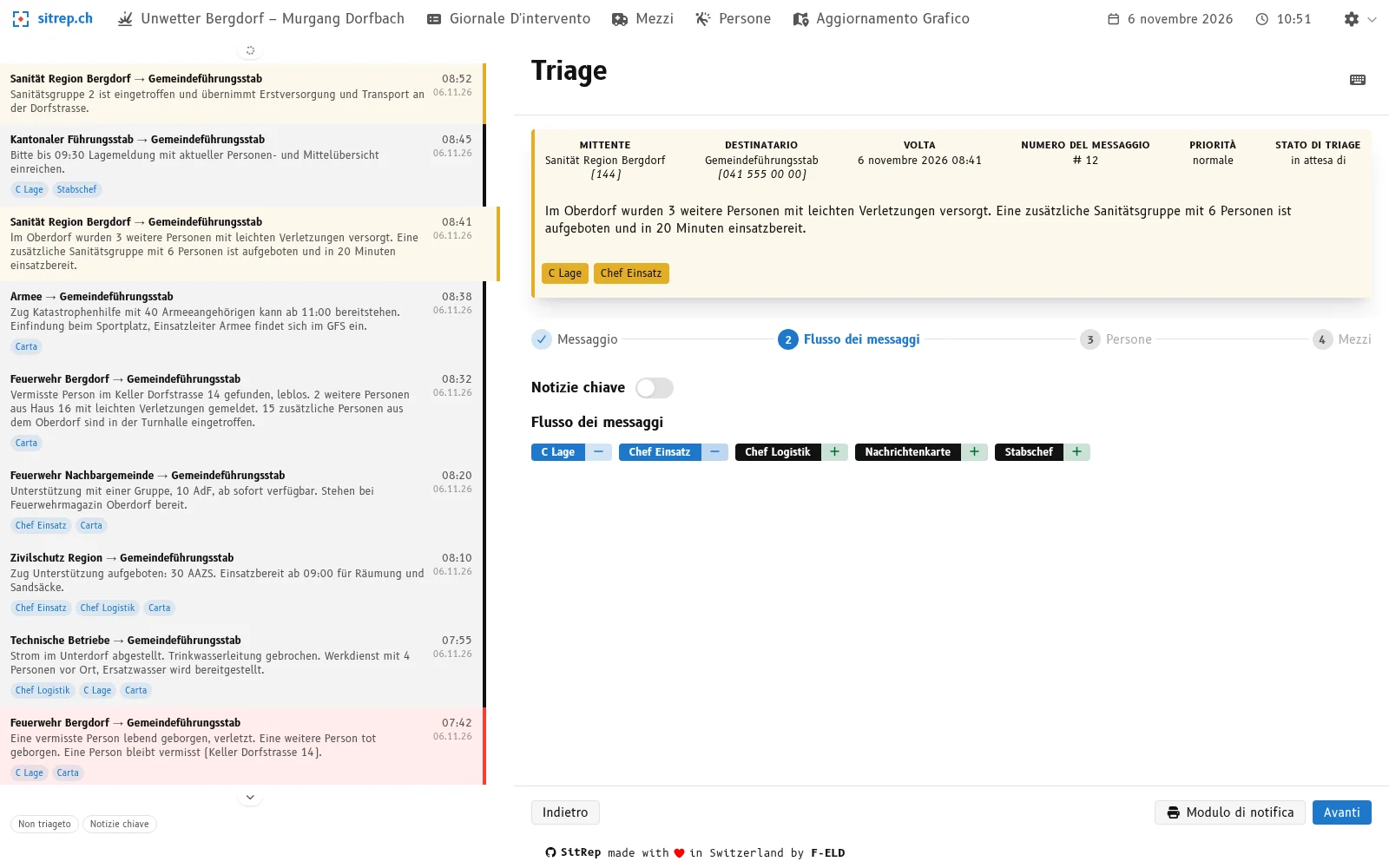
- Scegliete i settori che devono ricevere il messaggio. Con il pulsante più di un’etichetta assegnate il settore, con il pulsante meno lo togliete.
- Se il messaggio deve raggiungere tutti, attivate Notizie chiave. La priorità diventa «importante» e tutti i settori ricevono il messaggio.
- Assegnate il messaggio al settore Carta informativa se qualcosa va disegnato sulla carta.
- Cliccate su Avanti.
Persone e mezzi
Se il messaggio riguarda persone o mezzi d’intervento, registrateli ora. Altrimenti cliccate su Avanti.
Completare il triage
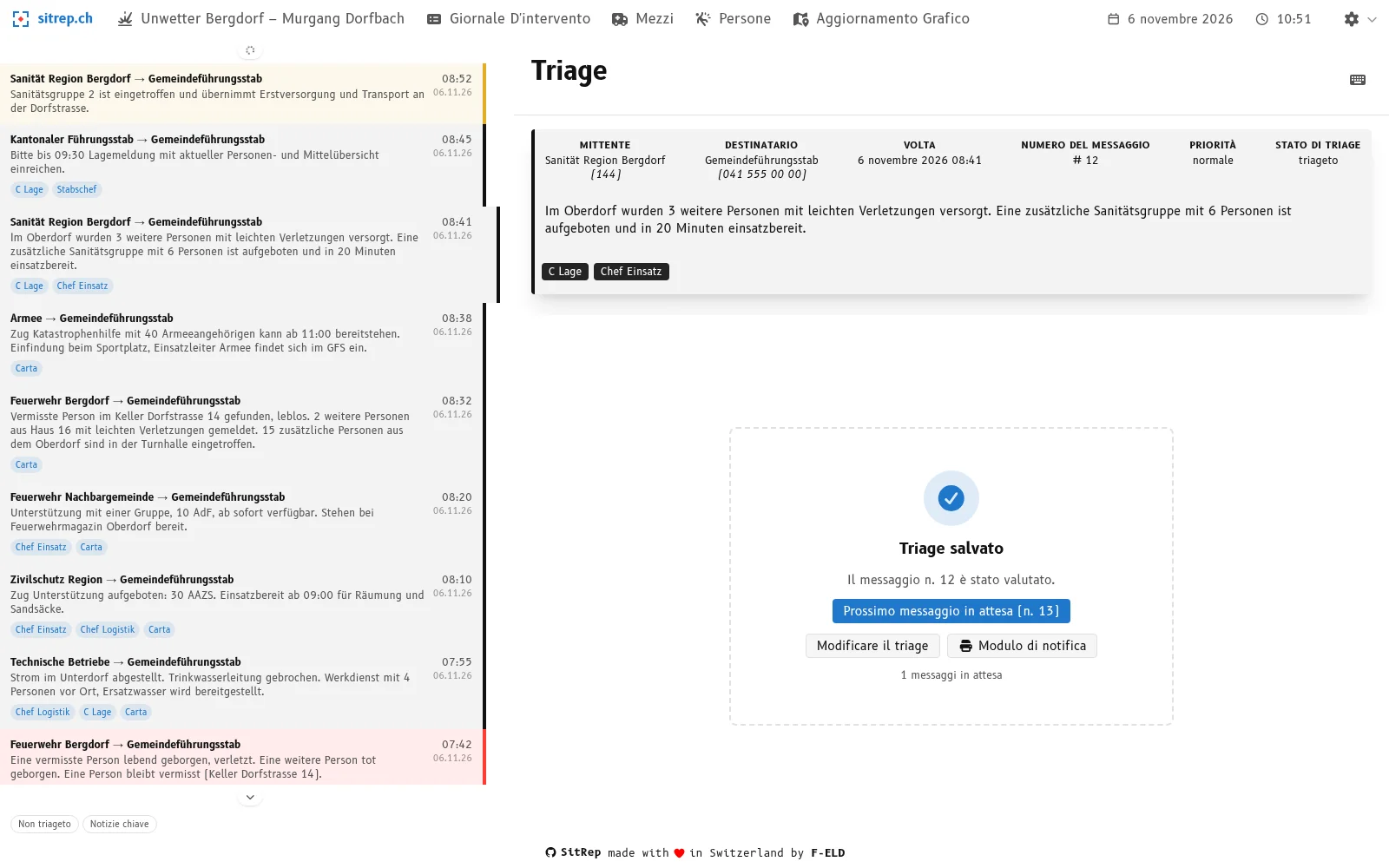
- Nell’ultimo passo cliccate su Completare il triage.
- sitrep mostra «Triage salvato». Cliccate su Prossimo messaggio in attesa per proseguire.
Tutto viene salvato in una volta sola. Con Ctrl + ↵ passate al passo successivo oppure, nell’ultimo passo, completate il triage.
Modificare un triage a posteriori
- Scegliete dall’elenco il messaggio già triato.
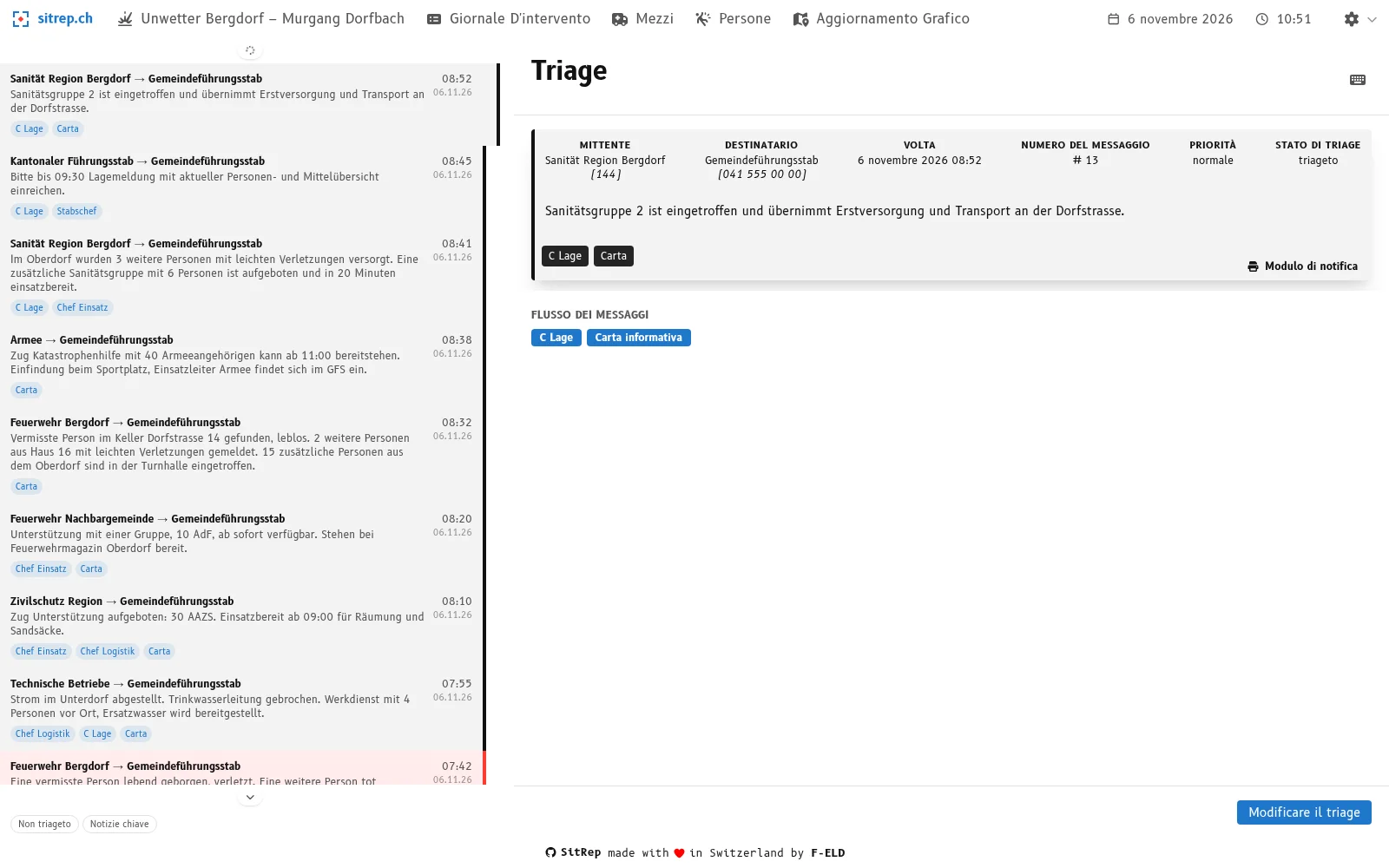
- Nel riepilogo cliccate su Modificare il triage.
- Cambiate ciò che serve e completate di nuovo il triage.
Dopo il triage non potete più modificare l’ora del messaggio.
Se qualcosa non funziona
| Messaggio in sitrep | Causa |
|---|---|
| «Questo evento è chiuso. Il triage non è più possibile.» | L’evento è stato chiuso. |
| «L’orario non può più essere modificato perché il messaggio è già stato smistato.» | L’ora di un messaggio triato è bloccata. |
| «L’orario del messaggio non può essere più di cinque minuti nel futuro.» | Correggete l’ora nel passo Messaggio. |
Tutti i campi e gli stati sono nel riferimento Vista Triage e passi.