

Manuale d'uso / Guide pratiche / Quadro della situazione
Modificare un messaggio disegnato
Guida pratica
Un messaggio che avete contrassegnato come disegnato con Concludi è bloccato. Così nulla cambia per errore.
Modificare il disegno
- Aprite Carta informativa e, se necessario, attivate con Mostra tutti la visualizzazione di tutti i messaggi.
- Scegliete il messaggio con il contrassegno «Disegnato».
- Fate clic su Modifica.
- Modificate il disegno.
- Fate clic su Fatto.
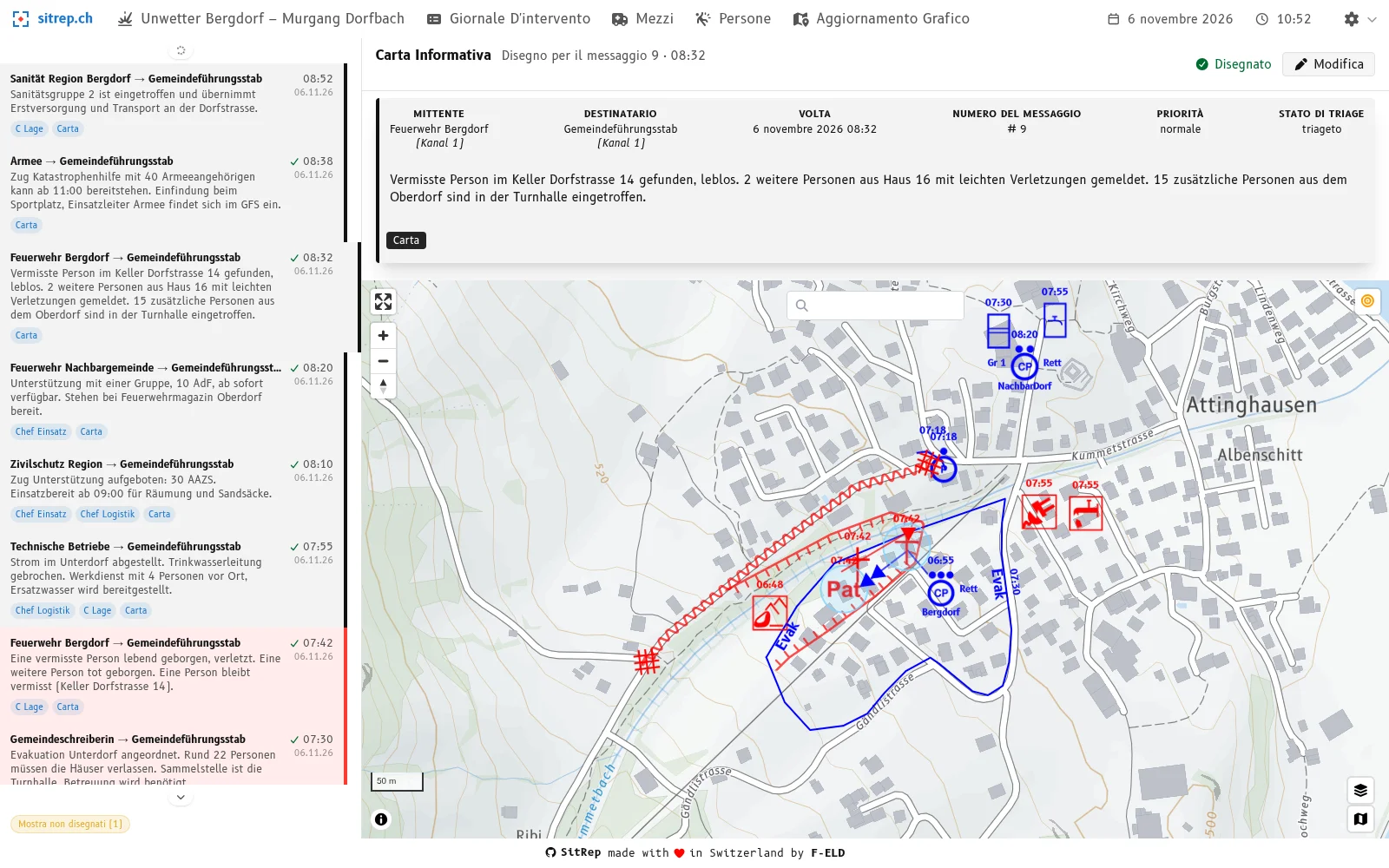
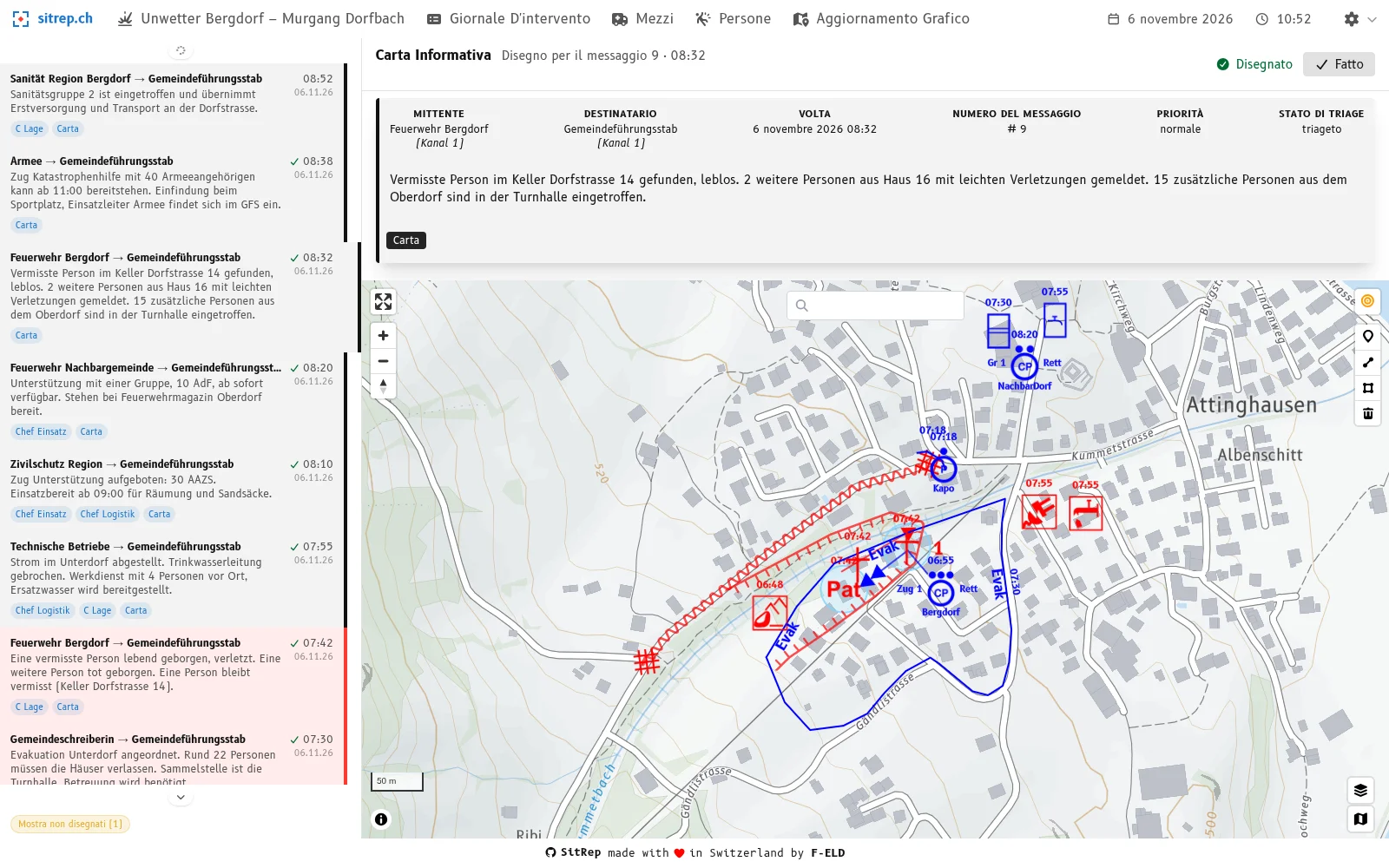
Se scegliete un altro messaggio, il disegno è di nuovo bloccato. In un evento concluso Modifica non è possibile.
Vedere che cosa ha cambiato un messaggio
Per il messaggio scelto la carta evidenzia le sue modifiche:
| Colore | Significato |
|---|---|
| Verde | aggiunto |
| Azzurro | modificato |
| Rosso chiaro | rimosso |
Il colore è sempre accompagnato da un testo o da un simbolo. La carta mostra la legenda sotto Questo messaggio.
Ripristinare un oggetto rimosso
Se un oggetto è stato rimosso con questo messaggio, la carta offre Ripristina. L’oggetto ritorna con il suo stato precedente e da lì in poi vale di nuovo.
Da quando vale una modifica
Sulla carta informativa ogni modifica vale dall’ora del messaggio. Un momento proprio (Valido dal) lo impostate solo per gli oggetti disegnati liberamente nel quadro della situazione, vedi Disegnare un livello proprio nel quadro della situazione. Maggiori informazioni in Carta informativa e tempo.