

Manuale d'uso / Guide pratiche / Eventi
Creare un evento
Guida pratica
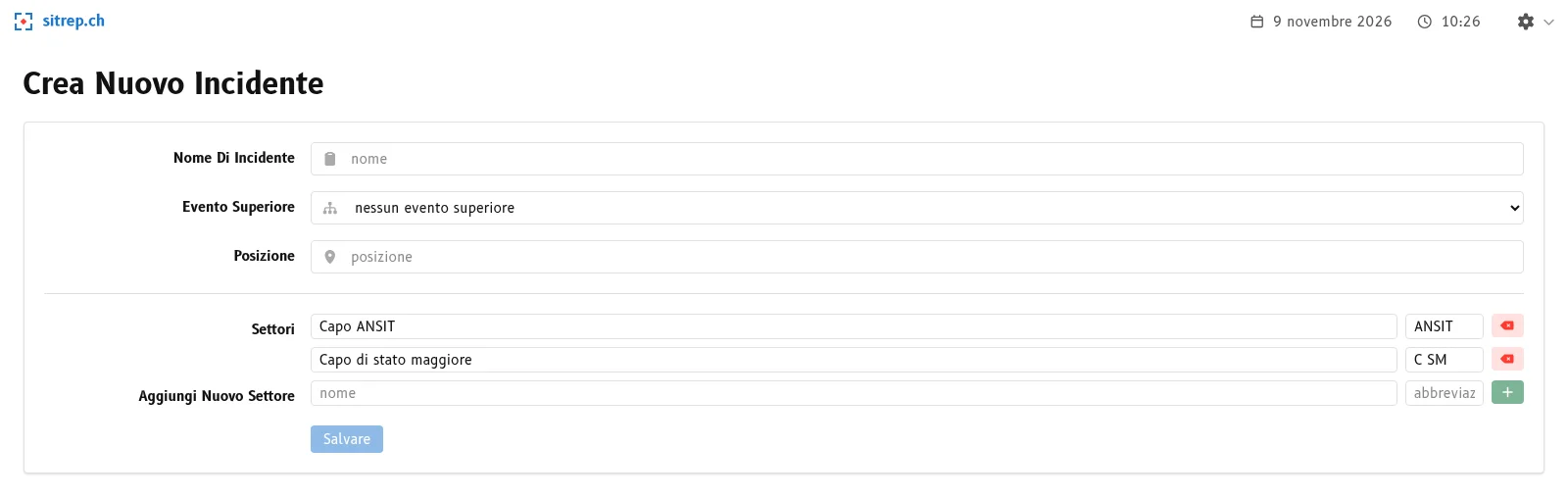
Ogni utente che ha effettuato l’accesso può aprire un evento. Chi lo crea ne diventa il Proprietario. Un’introduzione guidata è il tutorial Il vostro primo evento. Tutti i campi sono nel riferimento Il modulo di un evento.
Creare un evento
- Aprite gli Incidenti.
- Fate clic su Creare.
- Inserite il Nome Di Incidente. È obbligatorio: finché manca, non è possibile salvare.
- Se serve, inserite la Posizione.
- Controllate i Settori e adattateli (vedi sotto).
- Fate clic su Salvare.
sitrep apre il nuovo evento nell’editore del giornale d’intervento. Come passo successivo registrate i primi messaggi: Registrare un messaggio.
Adattare i settori
I settori sono i servizi che ricevono i messaggi, per esempio «C Lage» o «Stabschef». I nuovi eventi iniziano con due valori predefiniti. Dipendono dalla lingua dell’interfaccia con cui create l’evento.
- Sotto Aggiungi Nuovo Settore inserite il nome e l’abbreviazione. Entrambi i campi sono obbligatori.
- Fate clic sul più. Il settore compare nell’elenco.
- Con il pulsante rosso accanto a un settore lo rimuovete di nuovo. Questo è possibile solo finché l’evento non è salvato.
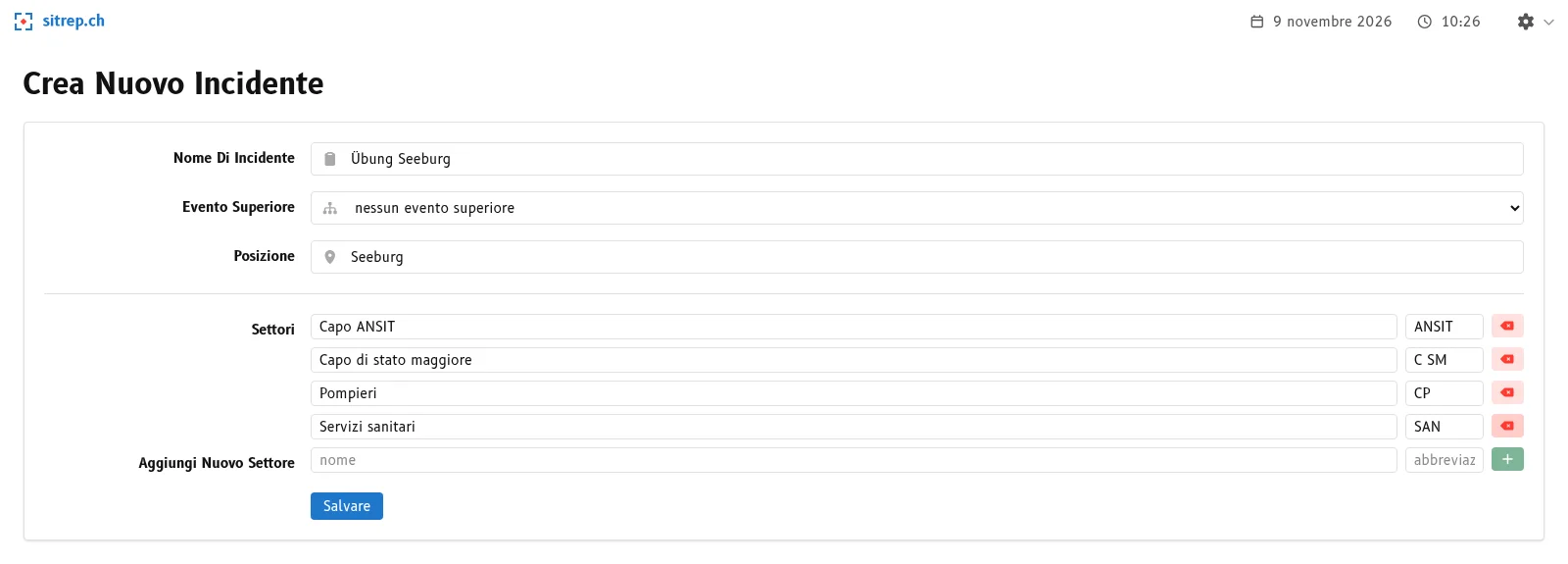
Il settore Carta informativa c’è sempre. Lo crea il sistema e non compare nel modulo.
Dopo il salvataggio i settori si possono solo rinominare e se ne possono aggiungere di nuovi, vedi Modificare un evento.
Creare un evento secondario
Se l’evento appartiene a un evento superiore (per esempio l’evento di una regione rispetto a quello del Cantone), sceglietelo nel campo Evento Superiore. Altro in Collegare un evento superiore.
Chi può vedere l’evento
Se altri possono vedere e modificare l’evento lo stabilisce la modalità di accesso. Deriva dall’accesso predefinito dell’amministrazione. Finché questo non è impostato, i nuovi eventi sono limitati: solo voi li vedete. Controllate l’accesso dopo la creazione: