

Manuale d'uso / Guide pratiche / Giornale d'intervento
Registrare un messaggio
Guida pratica
Registrate ogni messaggio nell’editore non appena arriva. Un’introduzione guidata è offerta dal tutorial Registrare il vostro primo messaggio. I campi sono elencati nel riferimento Campi dell’editor.
Procedura generale
- Aprite editore nel giornale d’intervento.
- Scegliete la comunicazione: Telefono, radio, e-mail o Altro.
- Compilate destinatario, mittente, ora e contenuti (vedi sotto, secondo il tipo).
- Controllate l’anteprima.
- Fate clic su salvare.
Il pulsante salvare funziona solo quando tutti i campi obbligatori sono compilati. sitrep numera il messaggio automaticamente. Il messaggio riceve lo stato di triage in attesa di.
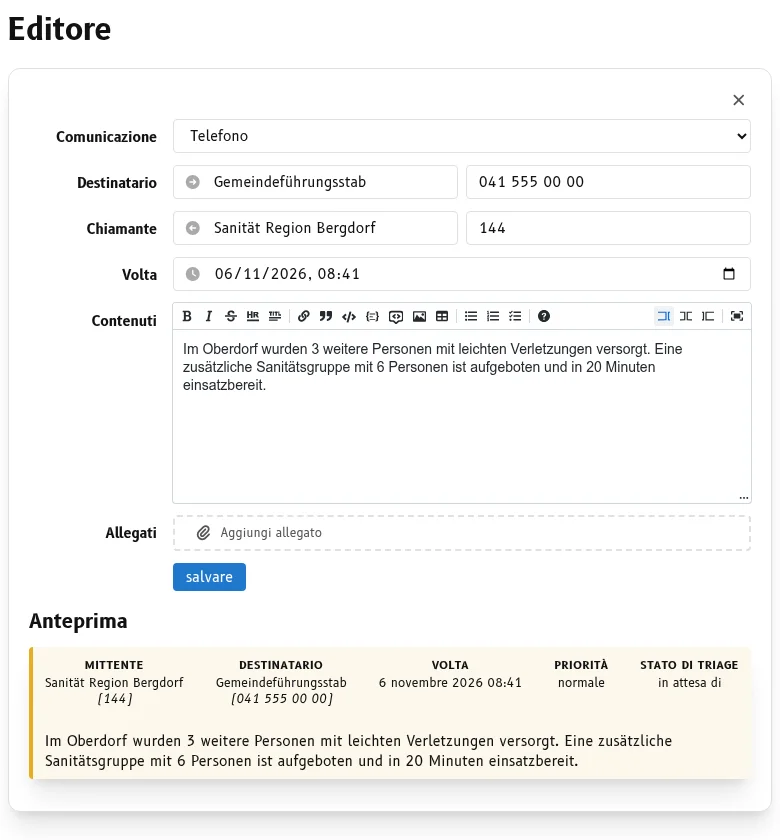
Telefono
- Inserite il destinatario e il suo numero di telefono.
- Inserite il chiamante e il suo numero di telefono.
Entrambi i numeri sono obbligatori.
Radio
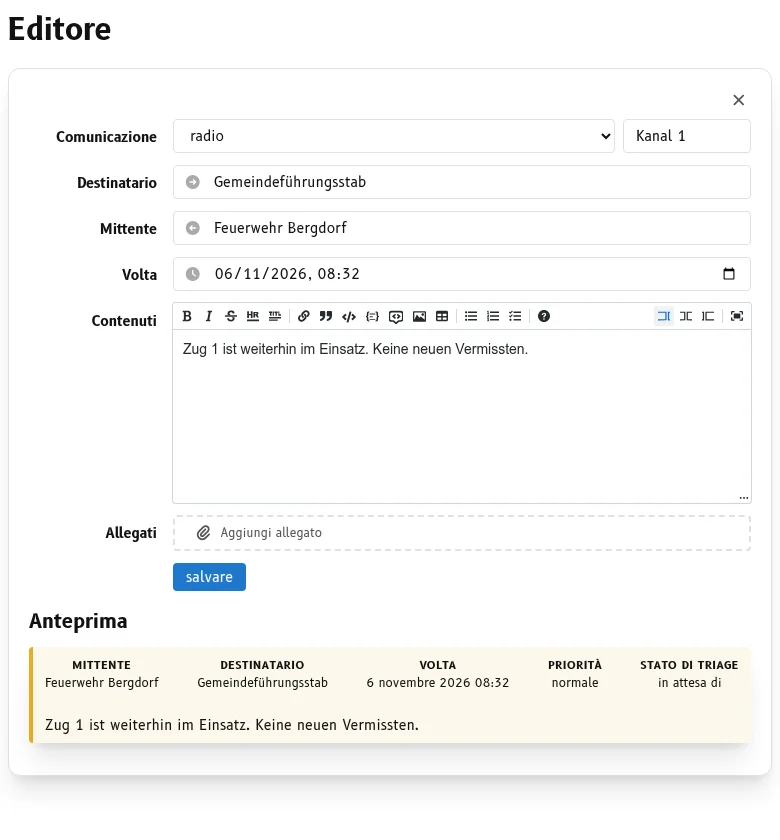
- Scegliete il canale. Vale per destinatario e mittente.
- Inserite destinatario e mittente.
La radio è l’impostazione predefinita quando aprite l’editor.
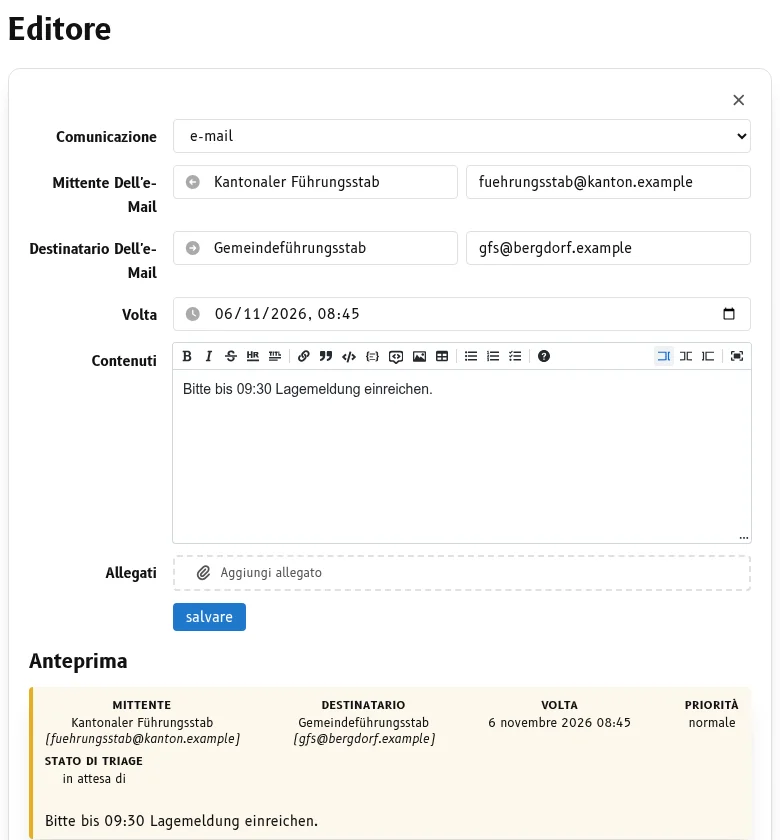
- Inserite il mittente dell’e-mail e il suo indirizzo e-mail.
- Inserite il Destinatario dell’e-mail e il suo indirizzo e-mail.
Entrambi gli indirizzi sono obbligatori.
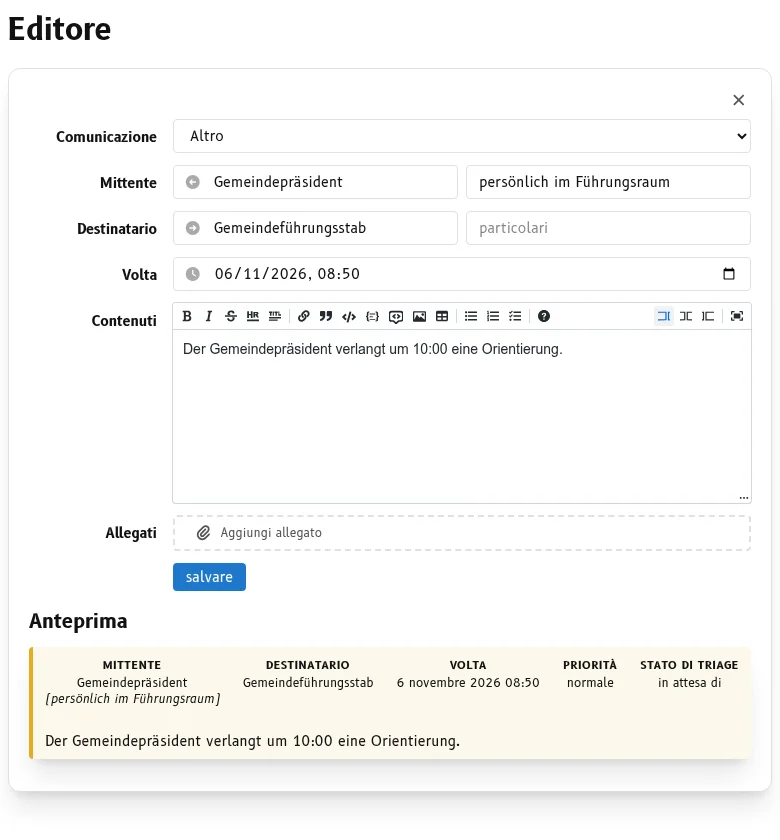
Altro
Per i messaggi che arrivano di persona o per un’altra via, inserite mittente e destinatario. In particolari potete aggiungere come è arrivato il messaggio. I particolari sono facoltativi.
Impostare l’ora
- Se lasciate vuoto il campo volta, vale l’ora del salvataggio.
- Se il messaggio è arrivato prima che lo registriate, inserite l’ora di arrivo.
- L’ora non può essere più di cinque minuti nel futuro.
L’ora è importante: persone, mezzi e carta informativa si riferiscono poi a quest’ora. Dopo il triage non può più essere modificata. Maggiori informazioni in Giornale, triage e carta.
Riprendere nomi e numeri
Mentre scrivete, sitrep propone nomi, numeri e canali radio tratti da messaggi precedenti. Se scegliete una proposta, risparmiate fatica e evitate errori di battitura. Usare la stessa grafia per lo stesso mittente facilita poi il filtraggio.
Formattare i contenuti
Il campo contenuti è un editor Markdown con barra degli strumenti, per esempio per grassetto, elenchi o titoli. L’anteprima sotto il modulo mostra il risultato. Sotto pressione scrivete semplicemente il testo: la formattazione è facoltativa.
Dopo
Il messaggio è nel giornale d’intervento e attende il triage: Triare un messaggio. I file si aggiungono con Aggiungere un allegato.