

Manuale d'uso / Guide pratiche / Giornale d'intervento
Aggiungere un allegato
Guida pratica
A un messaggio si possono allegare file, per esempio una foto del luogo d’intervento, un PDF o una tabella.
Allegare durante la registrazione
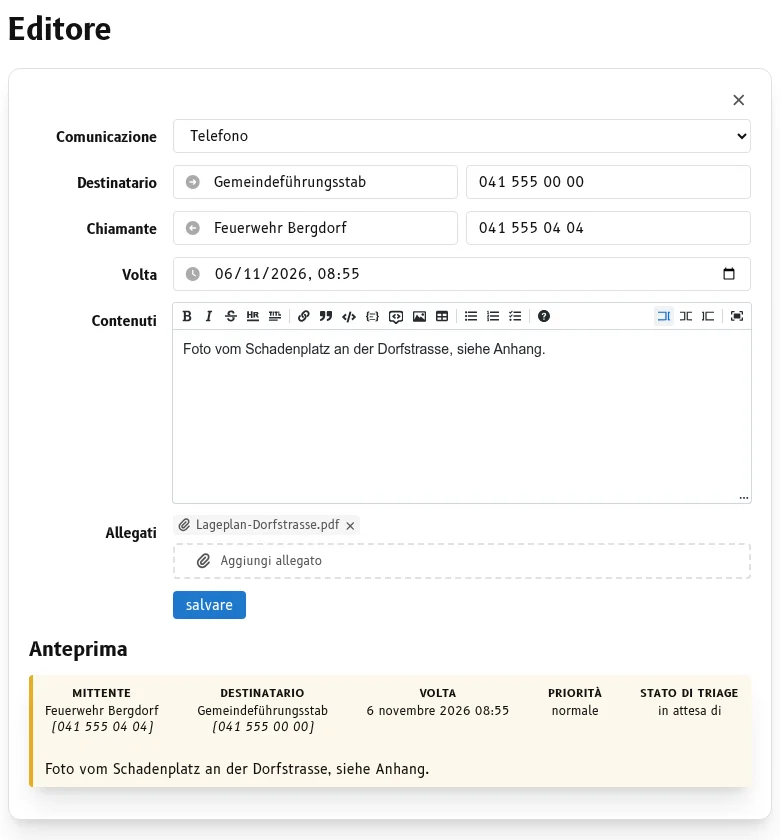
- Aprite editore nel giornale d’intervento e compilate il messaggio.
- Trascinate i file nel campo Allegati («Rilascia i file qui») oppure fate clic su Aggiungi allegato e scegliete i file.
- Fate clic su salvare.
I file vengono caricati al salvataggio del messaggio. Fino a quel momento potete rimuoverli con la croce accanto al nome del file.
Allegare a un messaggio esistente
- Nell’elenco sotto l’editor fate clic su modificare accanto al messaggio.
- Aggiungete i file come sopra. Qui vengono caricati subito.
- Fate clic su salvare.
Nei messaggi già sottoposti a triage manca modificare. Vedi Correggere un messaggio.
Rimuovere un allegato
Fate clic sulla croce accanto all’allegato (Rimuovi allegato).
Sono consentiti
Immagini (JPEG, PNG, GIF, WebP, TIFF), PDF, file di testo e CSV, file Word, Excel e PowerPoint nonché ZIP. Un file può pesare al massimo 25 MB. L’amministrazione può impostare un limite più basso.
Se non funziona
| Messaggio | Causa |
|---|---|
| «Il file supera la dimensione massima consentita» | Il file è troppo grande. Riducetelo o dividetelo. |
| «Gli allegati non sono abilitati su questo server» | L’amministrazione non ha attivato gli allegati. |
| «Caricamento non riuscito» | Riprovate. |
Come l’amministrazione attiva gli allegati è spiegato nella configurazione.