

Manuel d'utilisation / Tutoriels / Événements
Votre premier événement
Tutoriel
Dans ce tutoriel, vous ouvrez un événement d’exercice, vous ajoutez deux domaines, vous changez l’emplacement, vous fermez l’événement et vous le rouvrez. Vous découvrez la liste des événements et vous voyez ce qui est verrouillé dans un événement fermé. Rien n’est supprimé ici.
Il vous faut:
- un compte utilisateur sitrep avec lequel vous êtes connecté,
- environ 10 minutes.
1. Ouvrir la liste des événements
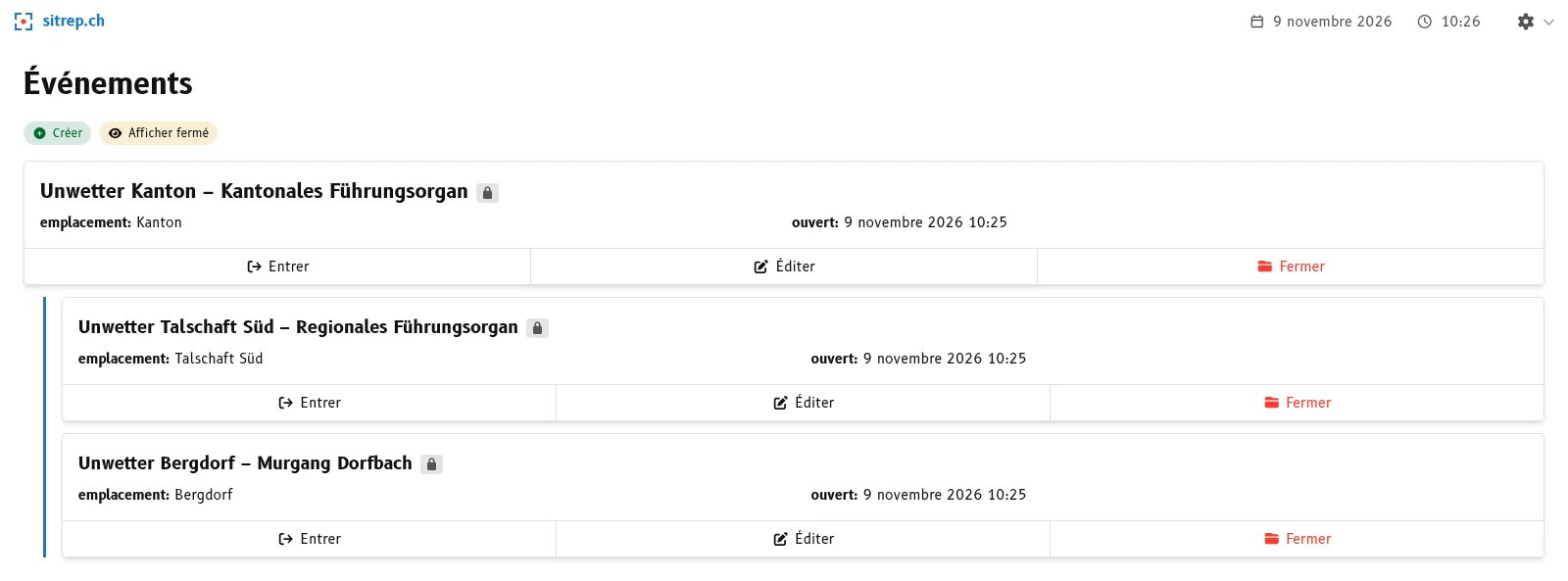
Après la connexion, sitrep ouvre les Événements. En haut se trouvent les boutons Créer et Afficher fermé.
2. Créer l’événement
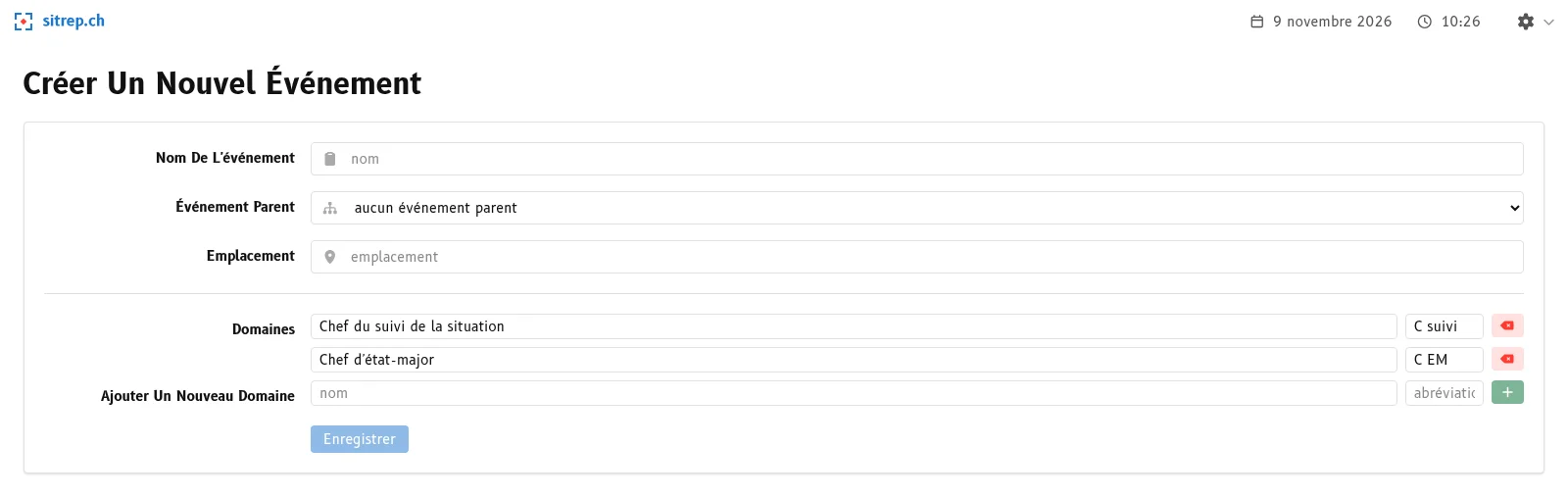
- Cliquez sur Créer.
- Saisissez
Übung Seeburgcomme Nom de l’événement. - Saisissez
Seeburgcomme Emplacement.
Laissez le champ Événement parent sur « aucun événement parent ». Sous Domaines, deux valeurs par défaut sont déjà présentes. Elles dépendent de la langue dans laquelle vous utilisez sitrep.
3. Ajouter deux domaines
- Sous Ajouter un nouveau domaine, saisissez
Sapeurs-pompierscomme nom etSPcomme abréviation. - Cliquez sur le plus. Le domaine figure maintenant dans la liste.
- Ajoutez de la même manière
Services sanitairesavec l’abréviationSAN.
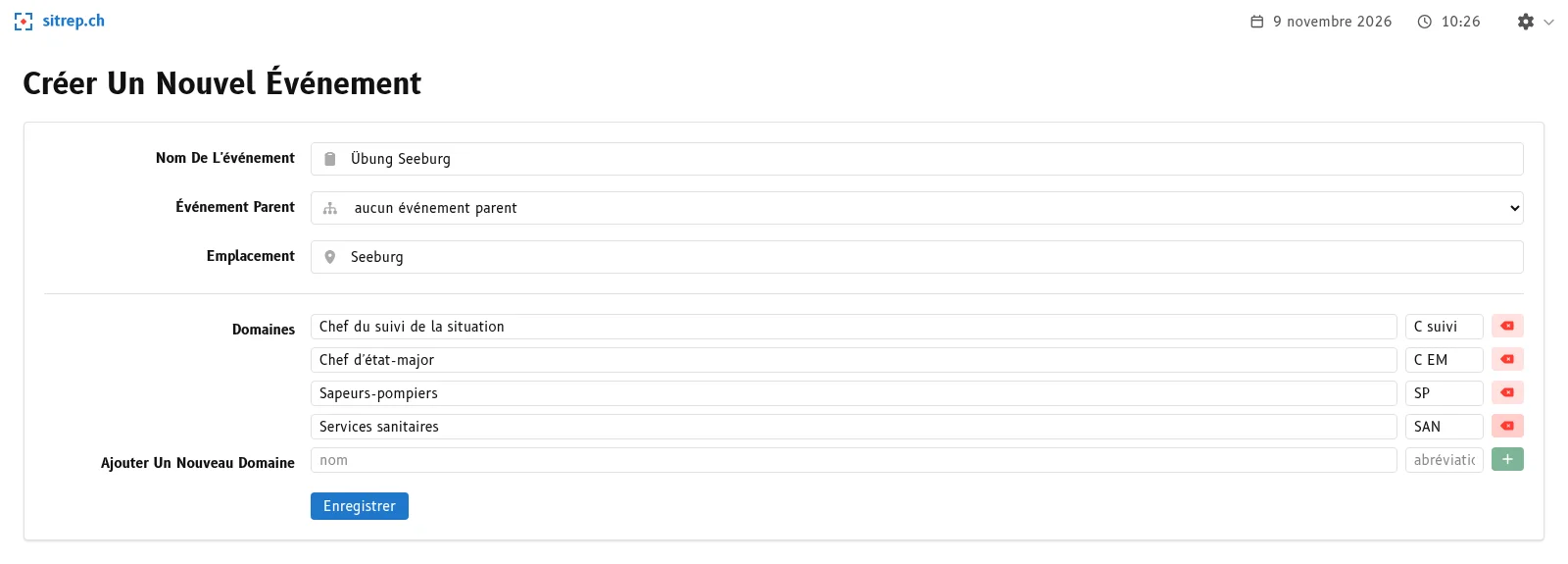
- Cliquez sur Enregistrer.
sitrep ouvre le nouvel événement dans l’Éditeur du journal d’intervention. Vous êtes maintenant propriétaire de l’événement.
4. Modifier l’événement
- Dans la barre de navigation en haut, passez la souris sur le nom Übung Seeburg. Un menu s’ouvre.
- Cliquez-y sur Modifier un événement.

- Remplacez l’Emplacement par
Seeburg Hafen.
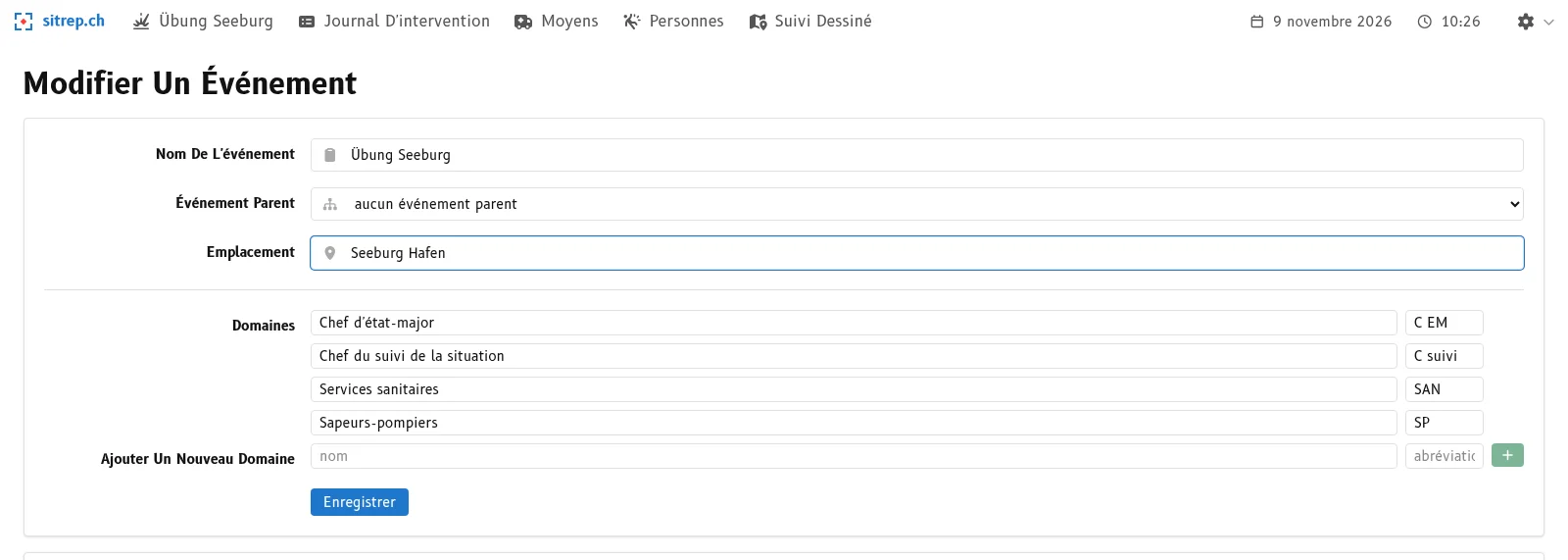
- Cliquez sur Enregistrer.
Sous le formulaire se trouvent les réglages de l’accès. Dans le tutoriel, vous les laissez tels quels.
5. Fermer l’événement
- Ouvrez les Événements en cliquant sur le logo en haut à gauche.
- Pour Übung Seeburg, cliquez sur Fermer.
- L’événement disparaît de la liste. Cliquez sur Afficher fermé.
L’événement fermé figure de nouveau dans la liste, avec un fond jaune et l’heure de fermeture sous fermé. À la place de Éditer et Fermer, il a maintenant Supprimer et Ouvert.
6. Voir ce qui est verrouillé
- Pour Übung Seeburg, cliquez sur Entrer.
- Ouvrez Journal d’intervention → Éditeur.
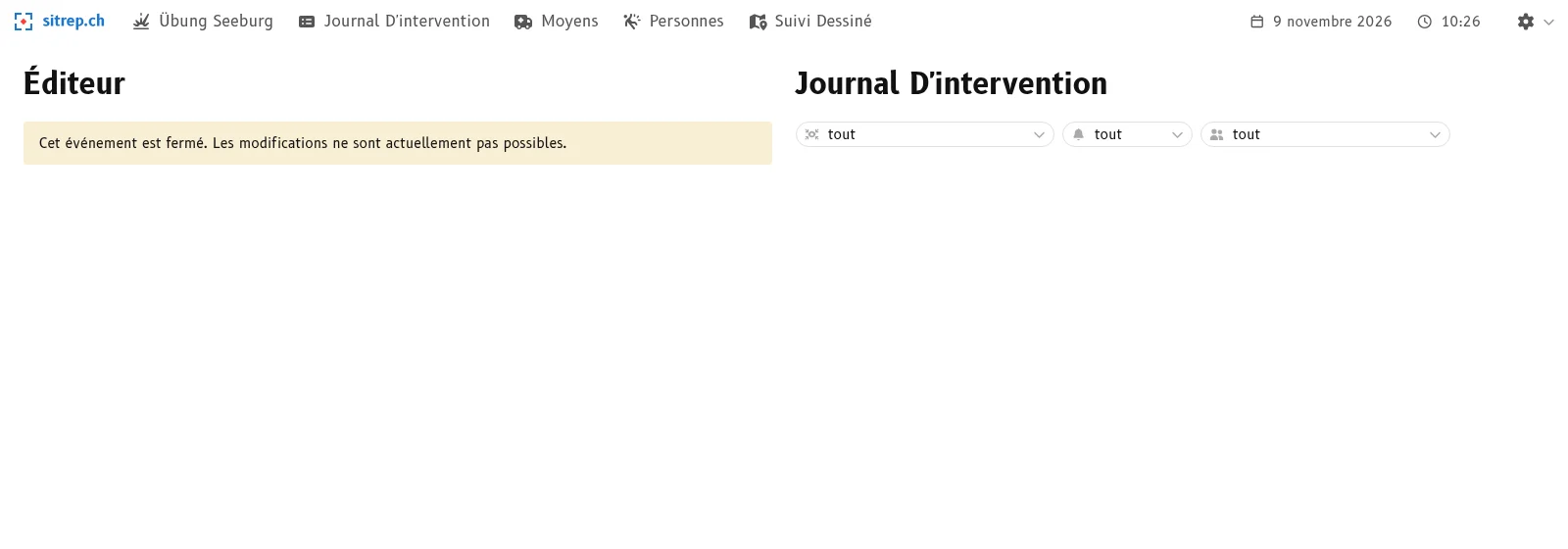
sitrep indique: « Cet événement est fermé. Les modifications ne sont actuellement pas possibles. » Vous pouvez encore lire et consulter, mais ni saisir ni modifier.
7. Rouvrir l’événement
- Ouvrez les Événements et cliquez sur Afficher fermé.
- Pour Übung Seeburg, cliquez sur Ouvert.
L’événement est de nouveau ouvert. Vous pouvez saisir, modifier et fermer des messages comme avant.
Vous avez ouvert, modifié, fermé et rouvert un événement. Pour la suite:
- Saisir le premier message: Saisir votre premier message.
- Pour le quotidien: Créer un événement et Clôturer et rouvrir un événement.
- Ce qu’est un événement et comment il évolue: Le cycle de vie d’un événement.
Modifier cette page sur GitHub