

Manuel d'utilisation / Guides pratiques / Triage
Alerter et engager des moyens
Guide pratique
Vous gérez les moyens à l’étape Moyens du triage. Chaque modification est enregistrée avec l’heure du message que vous êtes en train de trier. Les statuts et les transitions figurent dans la référence Vue d’ensemble des moyens et tableau des moyens.
Toutes les actions commencent de la même façon : ouvrez le message dans le Triage et allez à l’étape Moyens.
Sélectionner un moyen pour le message
Si le message concerne un moyen déjà saisi :
- Cherchez-le dans le champ Rechercher des moyens…, ou cliquez sur Afficher … de plus.
- Cliquez sur le moyen (info-bulle : « Ajouter au message »). Il est maintenant lié au message et figure en haut de la liste.
- Cliquez sur éditer pour ouvrir sa fiche. La croix retire le moyen du message.
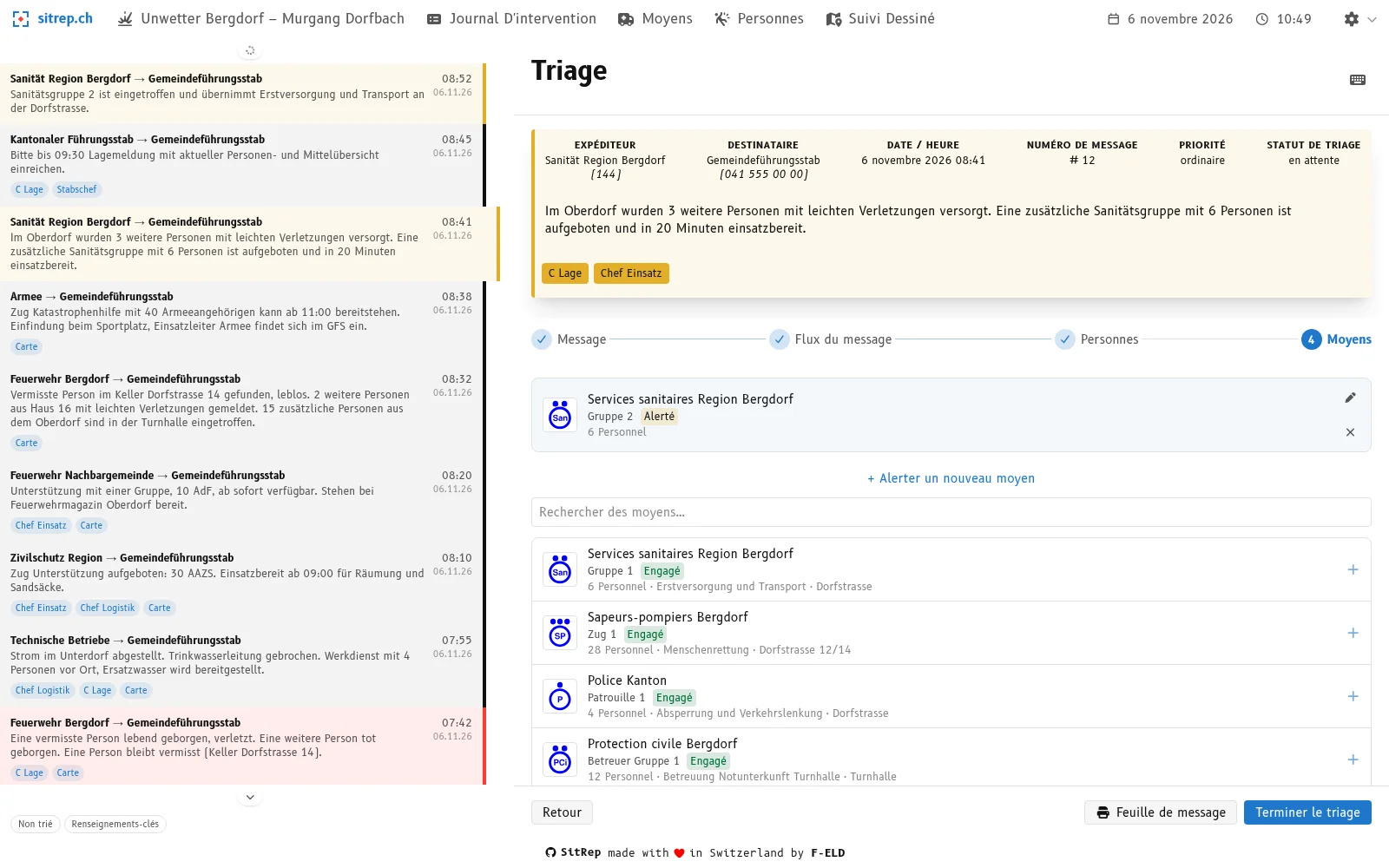
Alerter un moyen
- Cliquez sur Alerter un nouveau moyen.
- Choisissez la Formation.
- Saisissez la Formation / lieu (par exemple
Altdorf) et la Désignation du moyen (par exempleZug 1). - Indiquez le nombre de Personnel. sitrep propose la taille (section, groupe, peloton …).
- Cliquez sur Alerter un moyen.
Le moyen reçoit le statut Alerté et est lié au message.
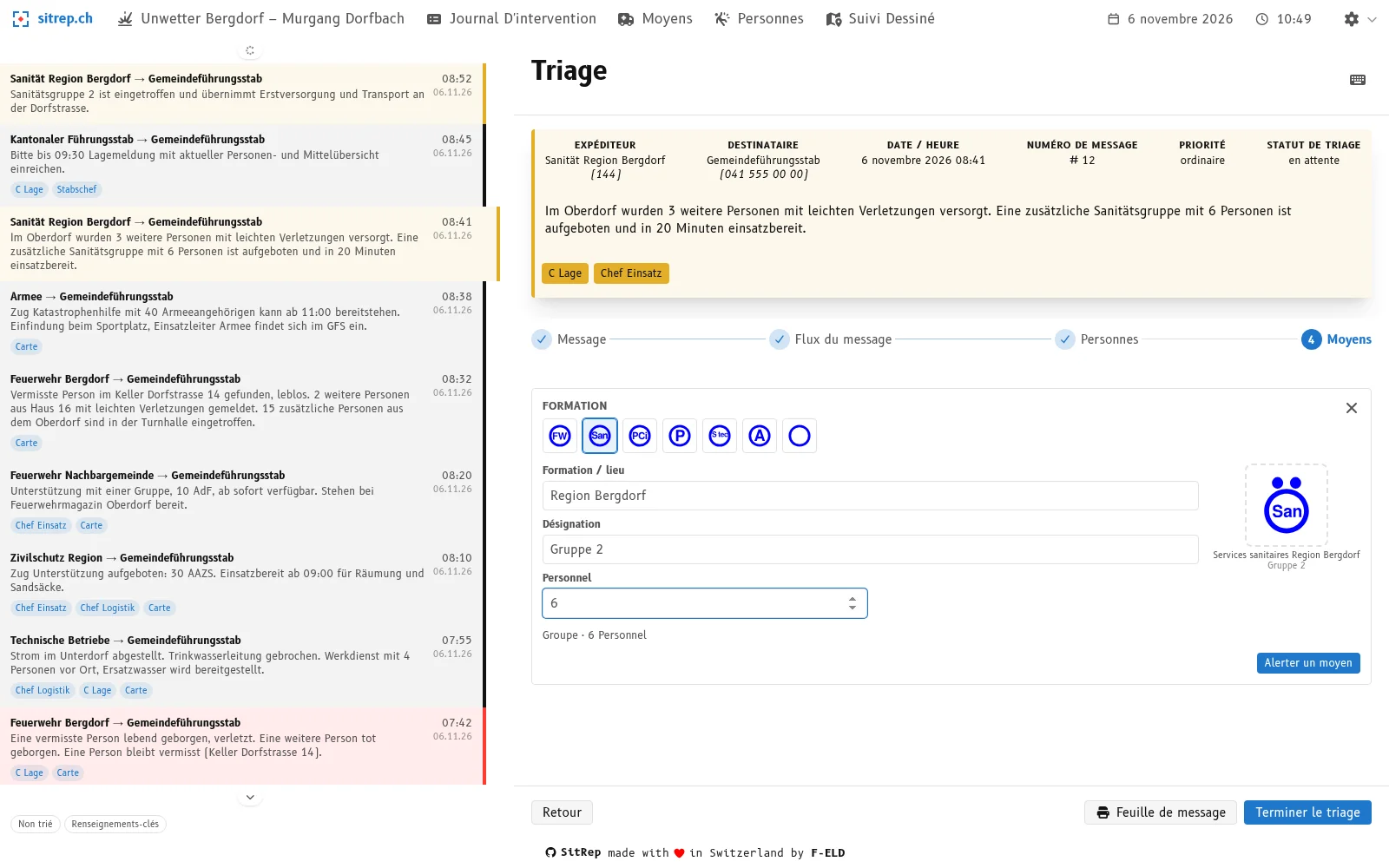
Si le moyen existe déjà, sitrep signale une erreur. S’il est relevé, sitrep propose de le réactiver.
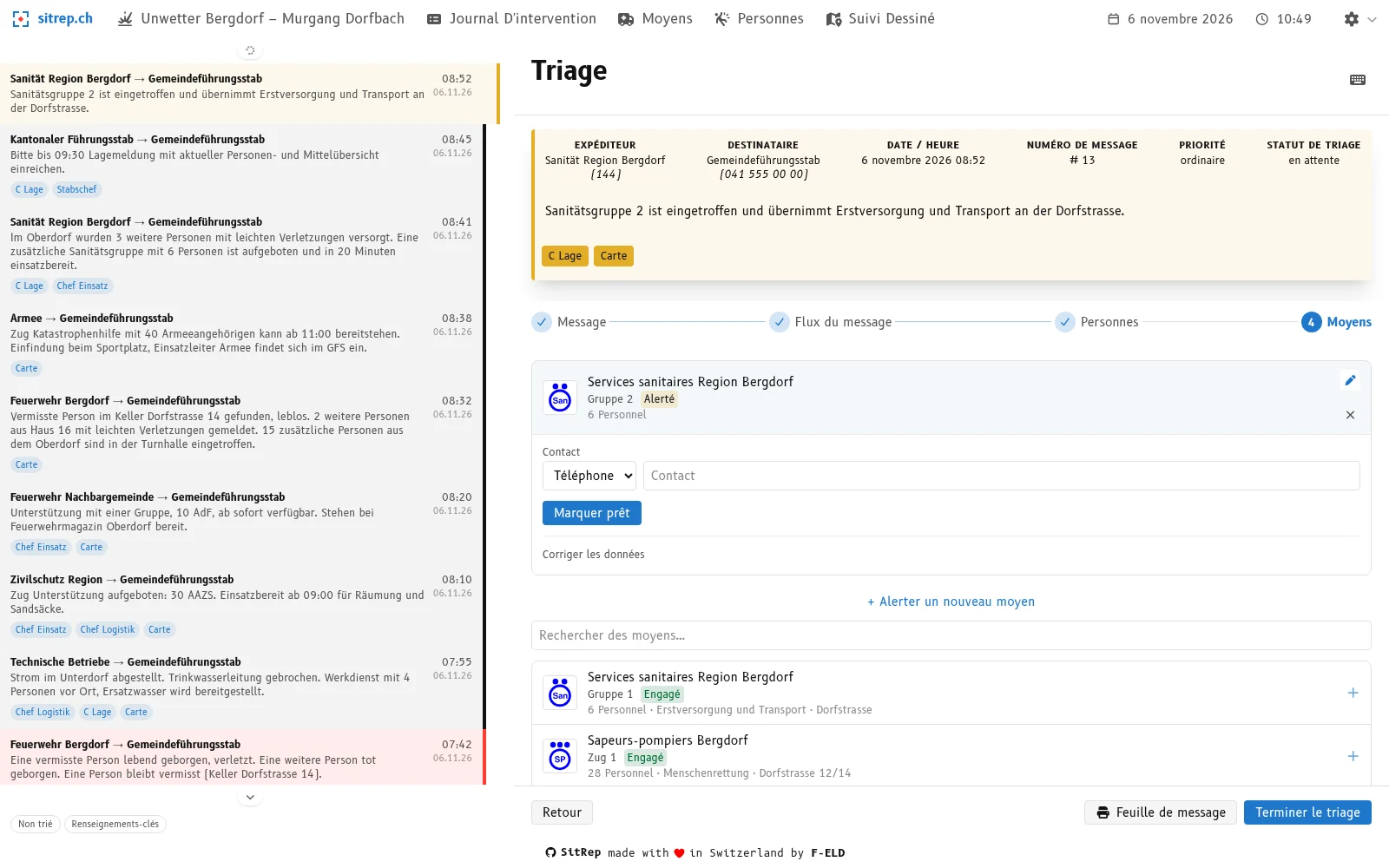
Marquer un moyen prêt
- Sélectionnez le moyen alerté et ouvrez-le avec éditer.
- Si nécessaire, renseignez les coordonnées.
- Cliquez sur Marquer prêt. La fiche se referme.
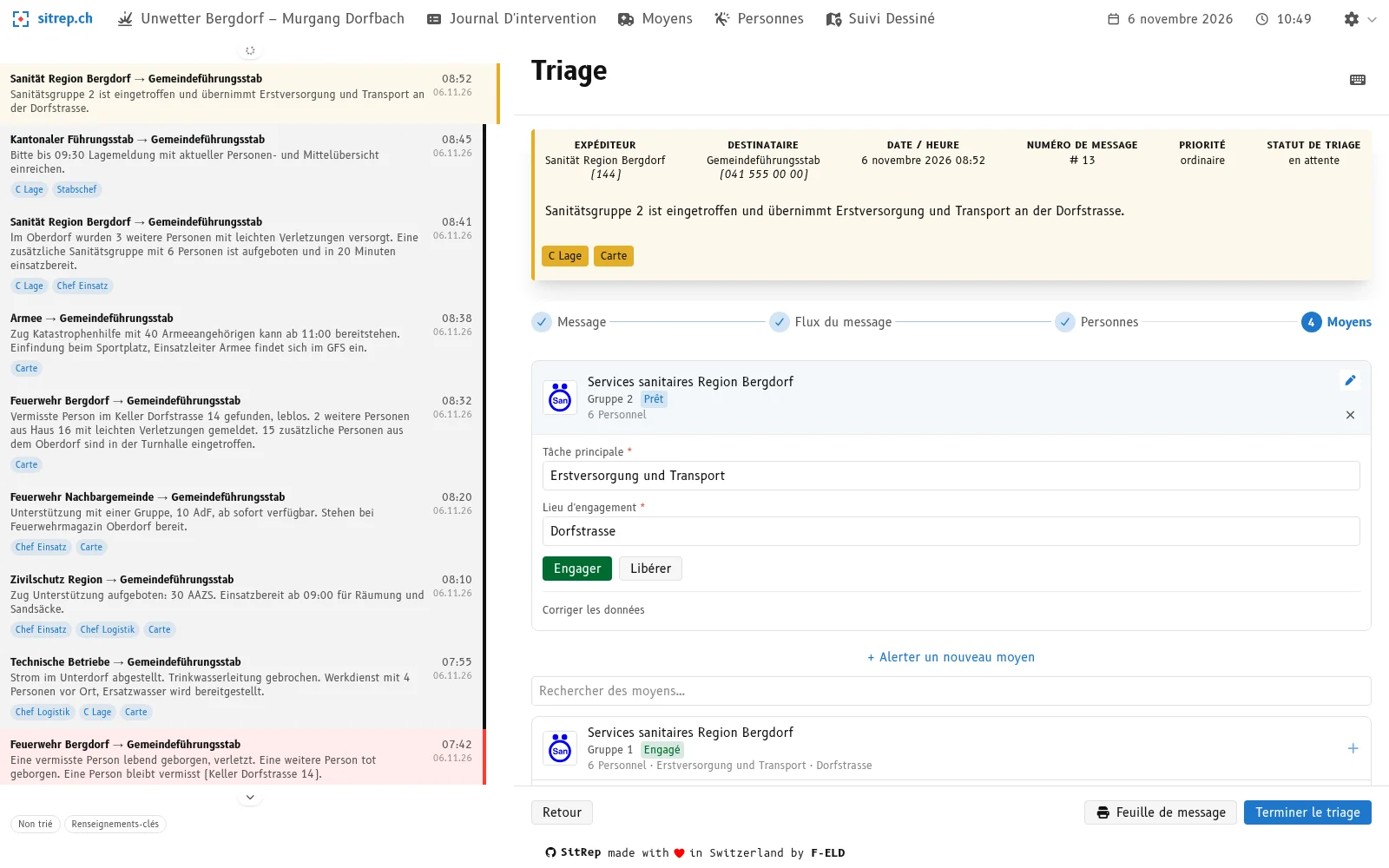
Engager un moyen
- Ouvrez le moyen prêt avec éditer.
- Saisissez la Tâche principale et le Lieu d’engagement. Les deux sont obligatoires.
- Cliquez sur Engager.
Si une indication manque, le bouton reste sans effet et le champ est marqué comme obligatoire.
Terminer l’engagement ou réaffecter
- Intervention terminée remet le moyen à Prêt.
- Si le moyen doit recevoir une nouvelle mission, terminez l’engagement, saisissez la nouvelle tâche principale et le nouveau lieu d’engagement, puis cliquez sur Engager.
Relever un moyen
- Ouvrez le moyen engagé avec éditer.
- Sous Remplacé par, choisissez le moyen qui prend le relais. Il doit déjà être saisi et ne pas être relevé.
- Cliquez sur Relever.
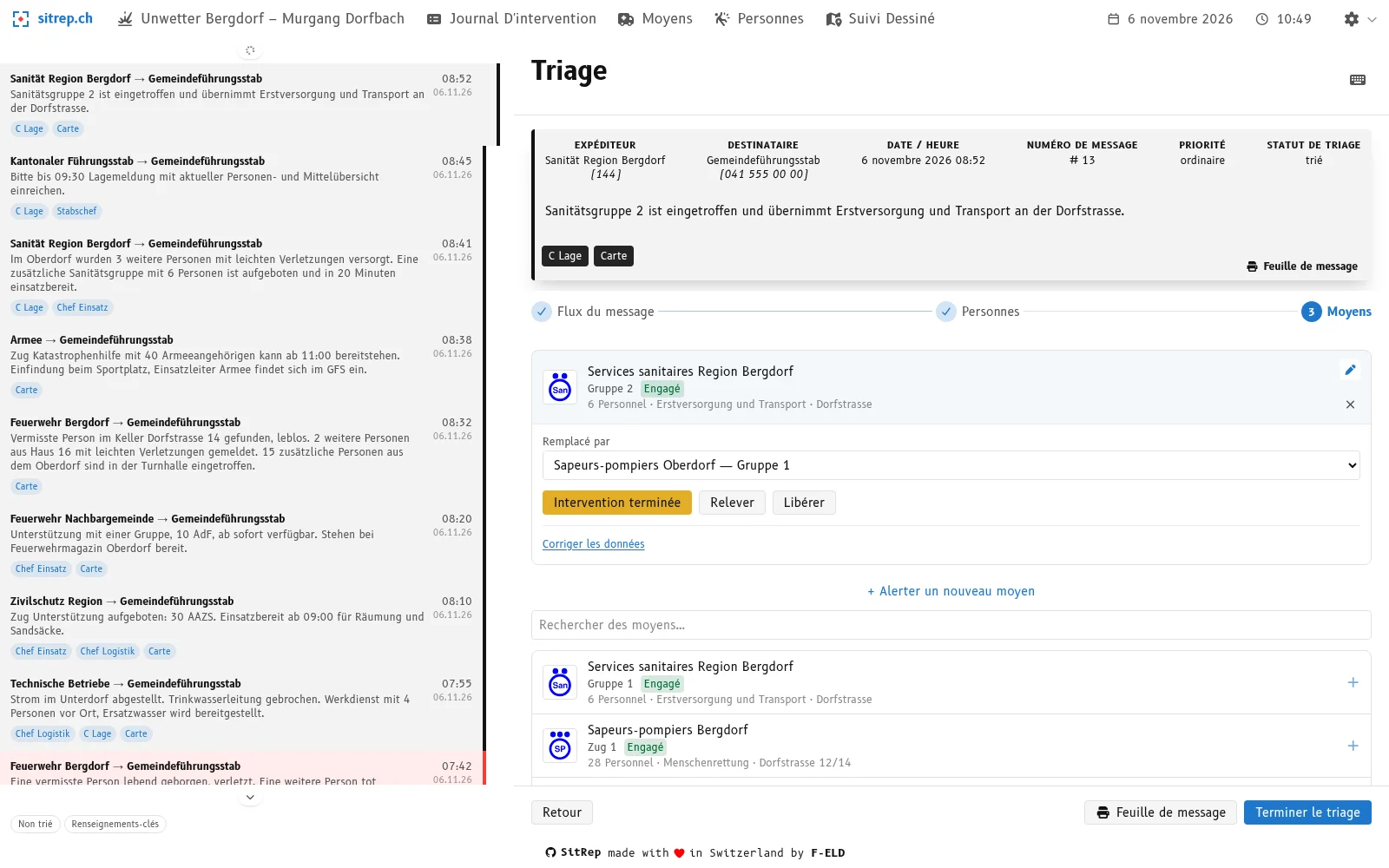
Le moyen qui prend le relais reprend la mission et le lieu d’engagement et est engagé. Le moyen relevé reçoit le statut Relevé et reste dans le tableau des moyens avec son historique d’engagement.
Libérer un moyen
Cliquez sur Libérer pour un moyen prêt ou engagé. Le moyen reçoit le statut Relevé, sans qu’un successeur soit défini.
Réactiver un moyen relevé
Lors d’engagements de plusieurs jours, un moyen relevé peut revenir.
- À l’étape Moyens, ouvrez sous la liste la section Relevé. Elle apparaît dès qu’il existe des moyens relevés qui ne sont pas liés à ce message.
- Cliquez sur Réactiver pour le moyen concerné.
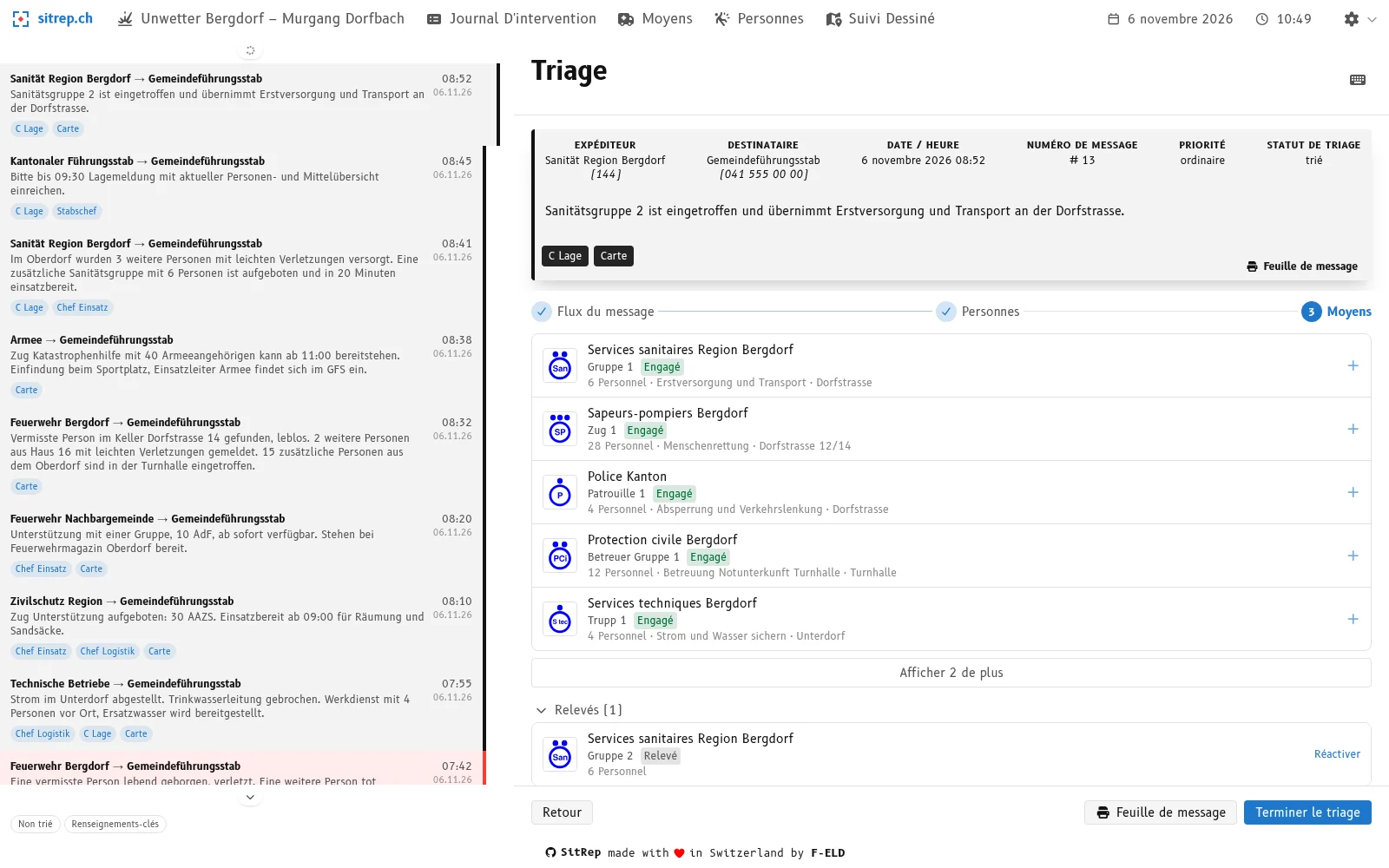
Le moyen est de nouveau Alerté. La mission, le lieu d’engagement et la relève de l’engagement précédent sont réinitialisés, l’historique d’engagement est conservé.
Renseigner les coordonnées
- Ouvrez le moyen avec éditer.
- Choisissez le type (téléphone, radio ou autre) et saisissez l’indication, par exemple le canal radio ou le numéro.
- Confirmez l’indication là où sitrep le demande.
Pour un moyen alerté, le champ Contact figure directement dans le moyen. Pour les moyens prêts et engagés, vous le trouvez sous Corriger les données.
Corriger le nom, le contact ou le nombre de personnes
- Ouvrez le moyen avec éditer et cliquez sur Corriger les données.
- Modifiez le nom, le contact ou le nombre de personnes et cliquez sur enregistrer.
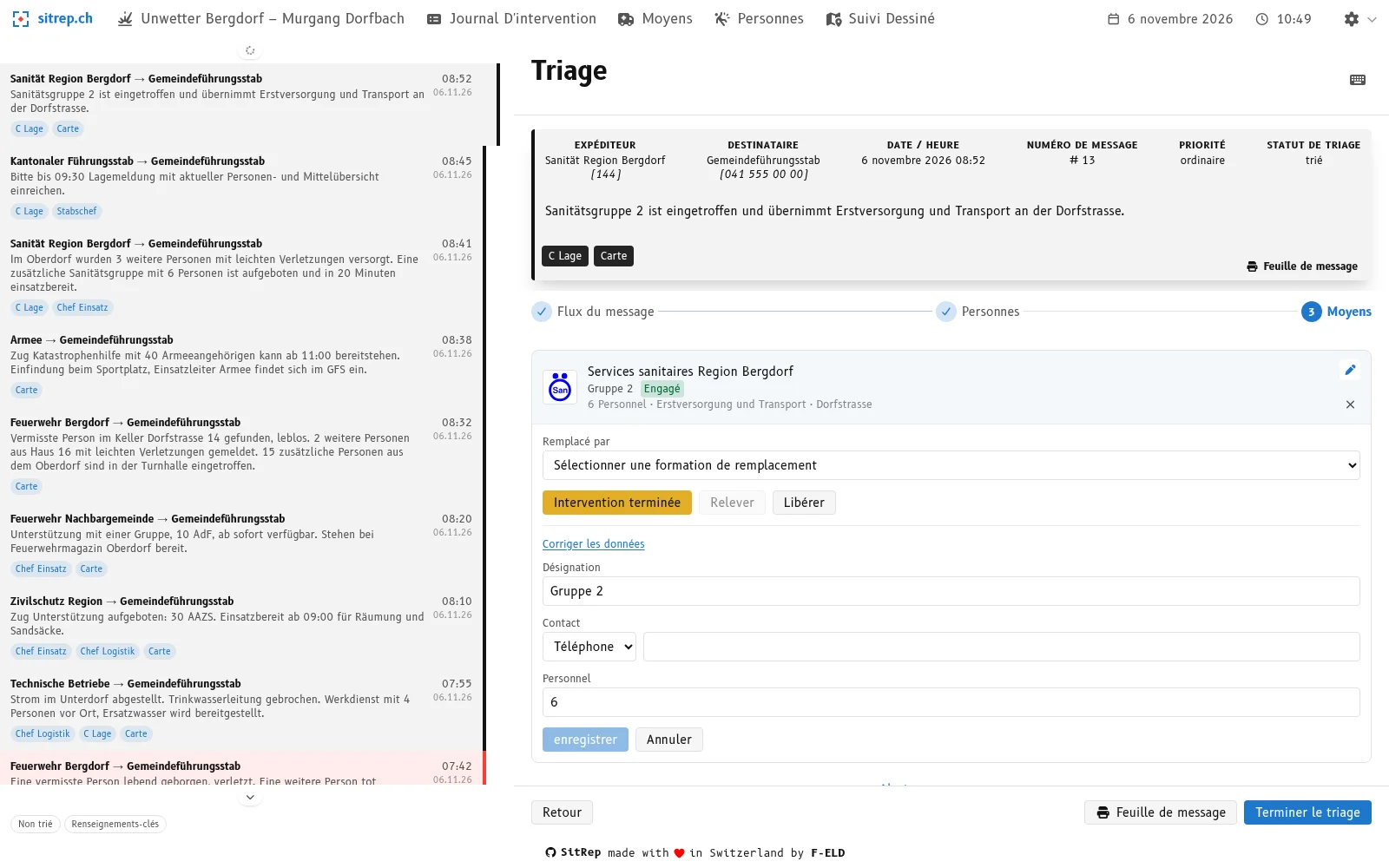
Un moyen relevé ne peut plus être modifié. Le nombre de personnes doit être un nombre entier d’au moins 1.