

Manuel d'utilisation / Guides pratiques / Triage
Trier un message
Guide pratique
Ce guide montre comment trier un message. Vous saisissez les personnes et les moyens dans les étapes intermédiaires, qui ont leurs propres guides. Le tutoriel Votre premier triage en propose une introduction guidée.
Condition : l’événement contient au moins un message. Vous créez les messages dans l’éditeur, voir Saisir un message.
Sélectionner un message
- Ouvrez Triage dans le journal d’intervention.
- Sélectionnez un message dans la liste. Au départ, sitrep sélectionne le plus ancien message encore ouvert.
- Avec le filtre Non trié, la liste n’affiche que les messages ouverts.
Contrôler le message
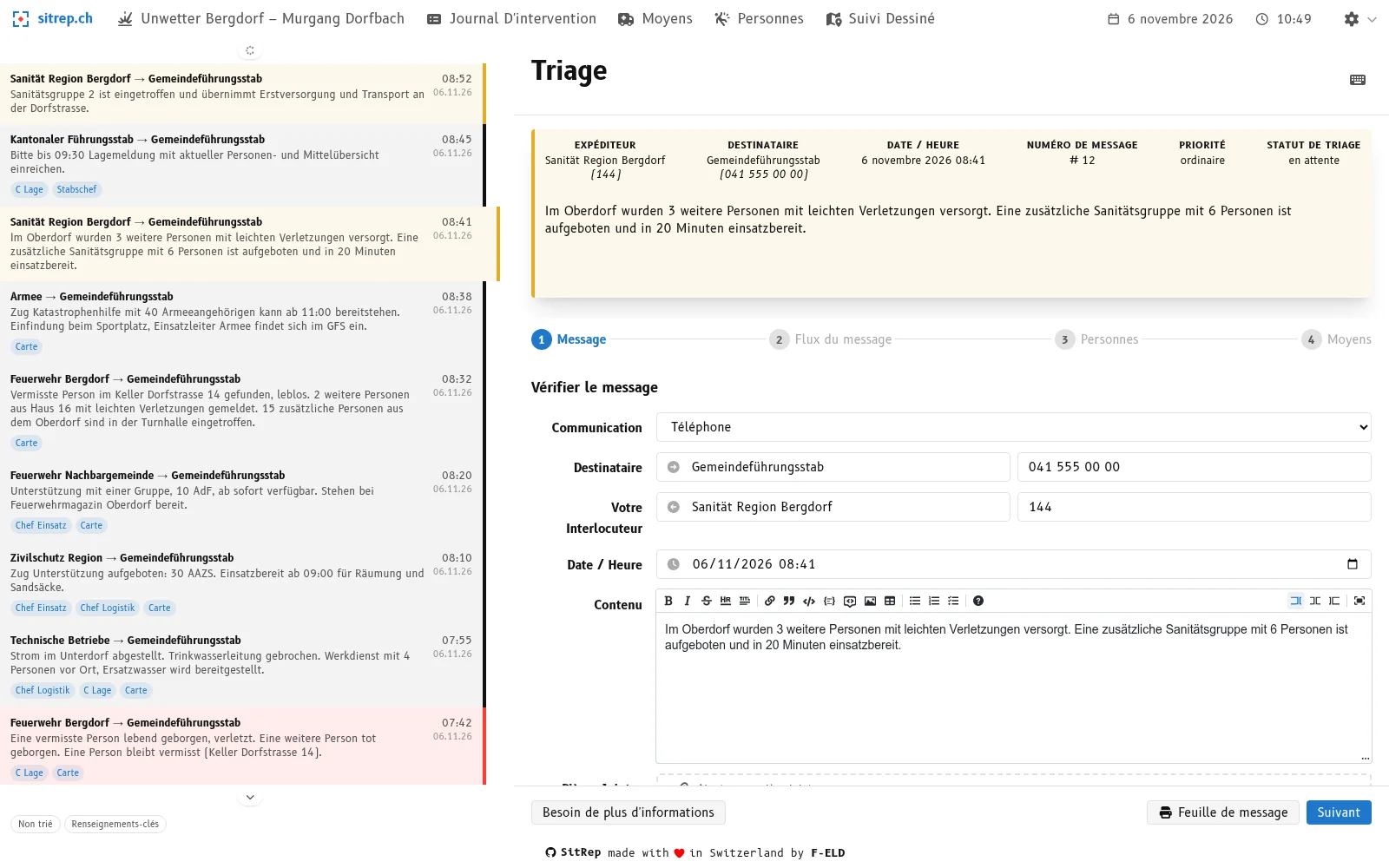
Cette étape n’apparaît que pour les messages pas encore triés.
- Contrôlez l’expéditeur, le destinataire, l’heure et le contenu, et corrigez ce qui ne va pas.
- S’il manque une information, cliquez sur Besoin de plus d’informations. Le message reste ouvert et porte le statut « besoin de plus d’informations ».
- Sinon, cliquez sur Suivant.
Définir le flux du message
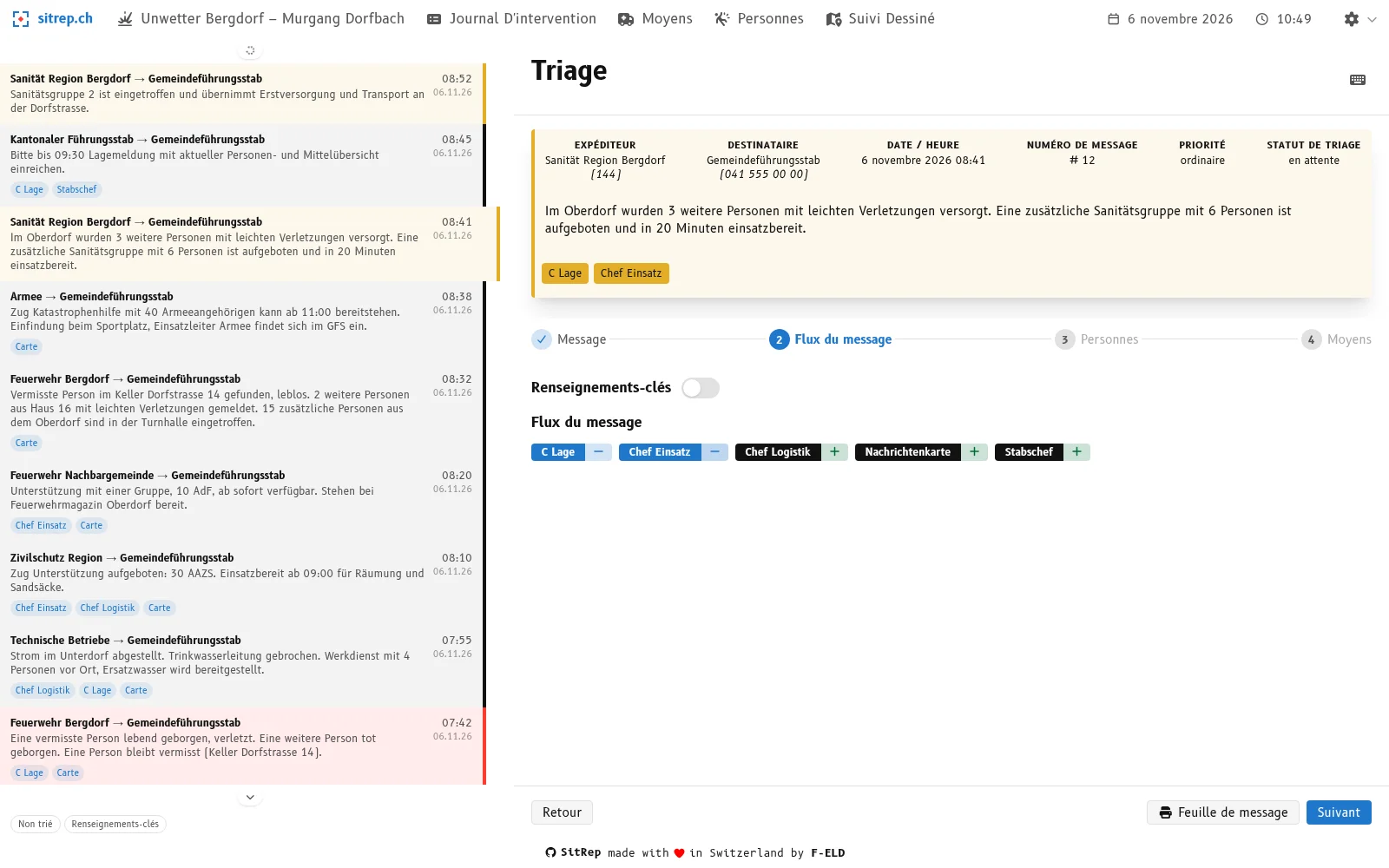
- Choisissez les domaines qui doivent recevoir le message. Le bouton plus d’une étiquette attribue le domaine, le bouton moins le retire.
- Si le message doit atteindre tout le monde, activez Renseignements-clés. La priorité devient « important » et tous les domaines reçoivent le message.
- Attribuez le message au domaine Nachrichtenkarte si quelque chose doit être dessiné sur la carte.
- Cliquez sur Suivant.
Personnes et moyens
Si le message concerne des personnes ou des moyens engagés, saisissez-les maintenant. Sinon, cliquez sur Suivant.
Terminer le triage
- À la dernière étape, cliquez sur Terminer le triage.
- sitrep affiche « Triage enregistré ». Cliquez sur Prochain message en attente pour continuer.
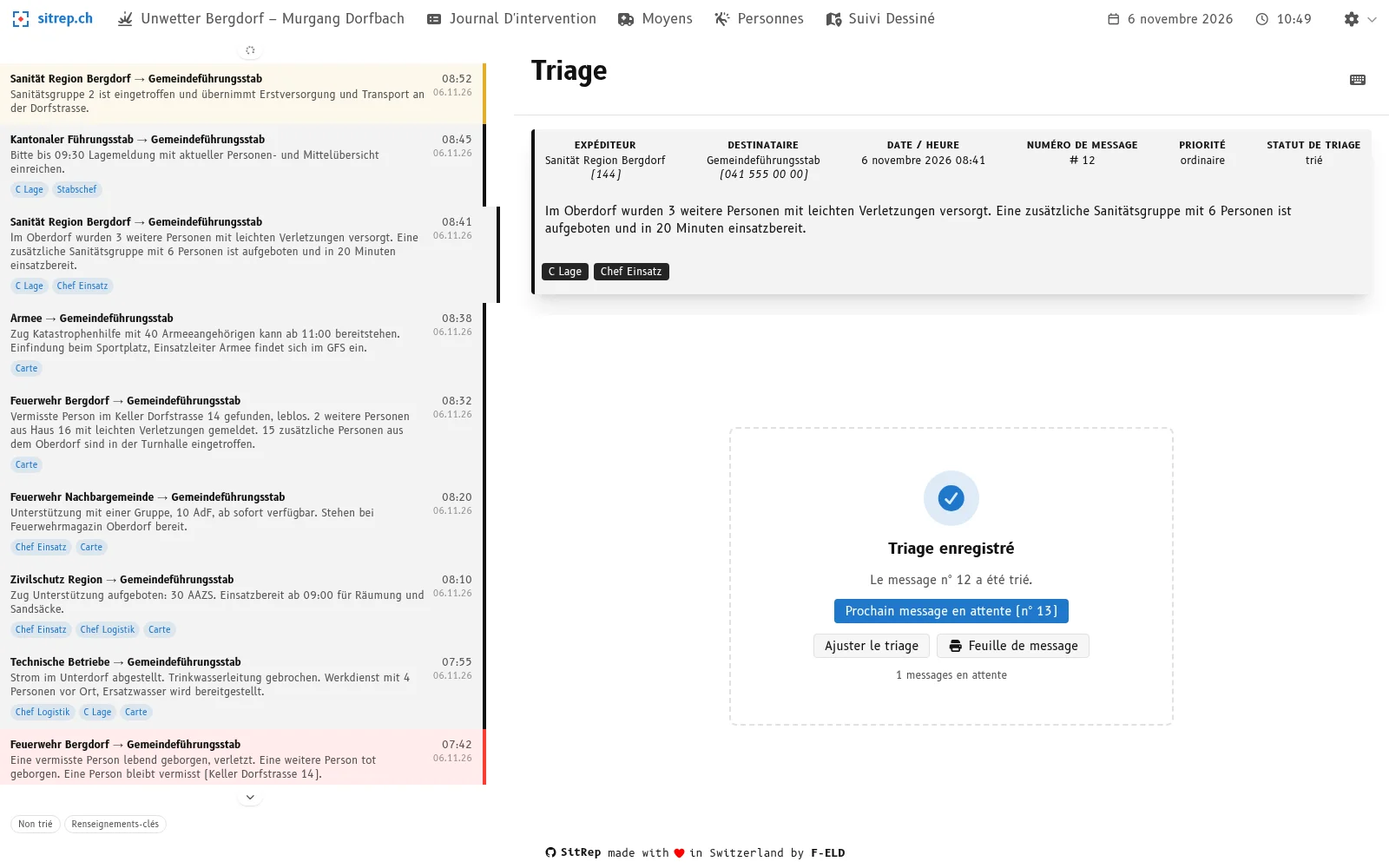
Tout est enregistré en une seule fois. Avec Ctrl + ↵, vous passez à l’étape suivante ou, à la dernière étape, vous terminez le triage.
Modifier un triage après coup
- Sélectionnez dans la liste le message déjà trié.
- Dans le résumé, cliquez sur Ajuster le triage.
- Modifiez ce qui est nécessaire et terminez de nouveau le triage.
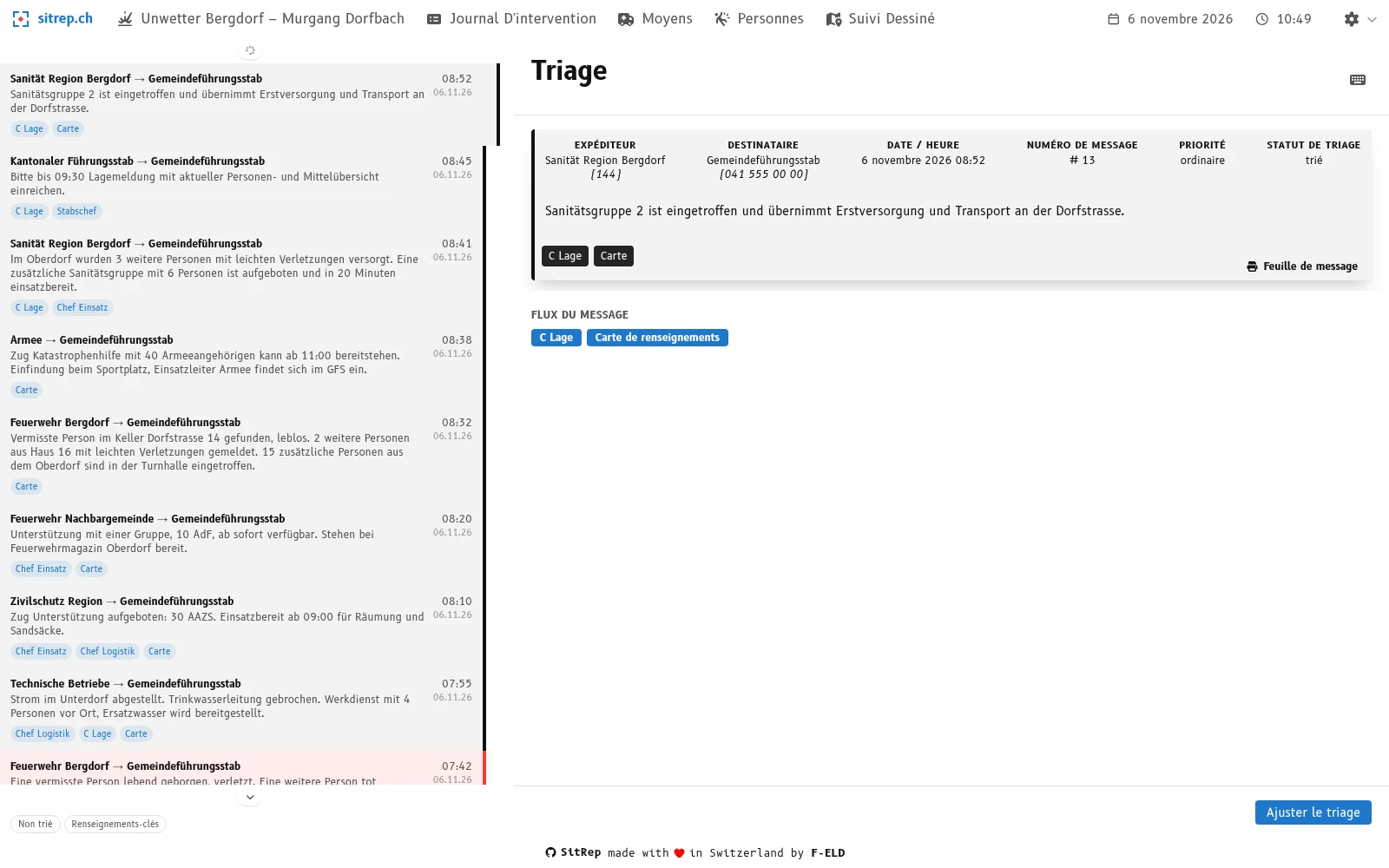
Vous ne pouvez plus modifier l’heure du message après le triage.
Si quelque chose ne fonctionne pas
| Message de sitrep | Cause |
|---|---|
| « Cet incident est clôturé. Le triage n’est plus possible. » | L’événement a été fermé. |
| « L’heure ne peut plus être modifiée, car le message a déjà été trié. » | L’heure d’un message trié est verrouillée. |
| « L’heure du message ne peut pas être à plus de cinq minutes dans le futur. » | Corrigez l’heure à l’étape Message. |
Tous les champs et statuts figurent dans la référence Vue du triage et étapes.