

Manuel d'utilisation / Guides pratiques / Tableau de la situation
Modifier un message dessiné
Guide pratique
Un message que vous avez marqué comme dessiné avec Terminer est verrouillé. Ainsi, rien ne change par inadvertance.
Modifier le dessin
- Ouvrez Carte de renseignements et, au besoin, affichez tous les messages avec Tout afficher.
- Choisissez le message portant la marque « Dessiné ».
- Cliquez sur Modifier.
- Modifiez le dessin.
- Cliquez sur Terminé.
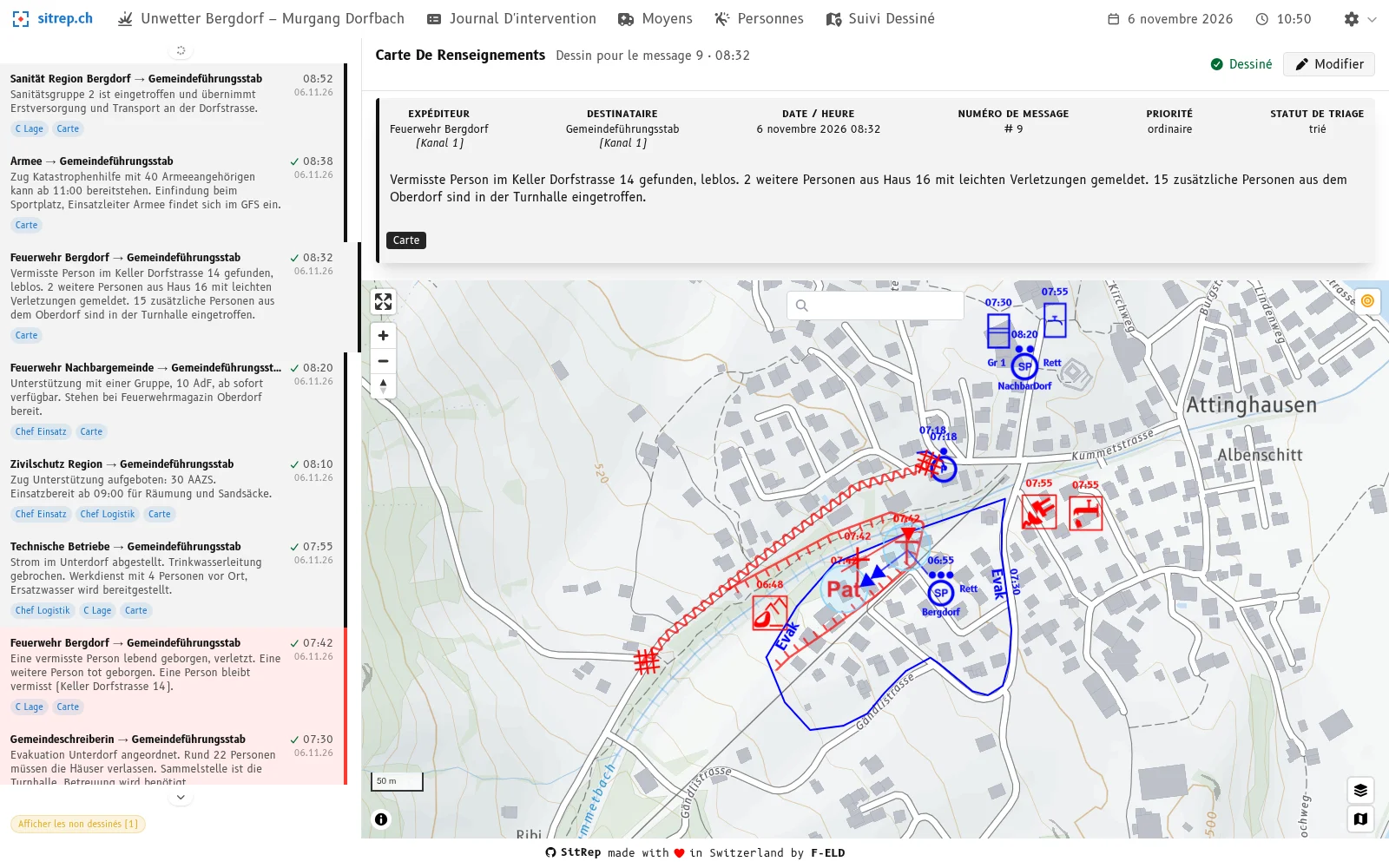
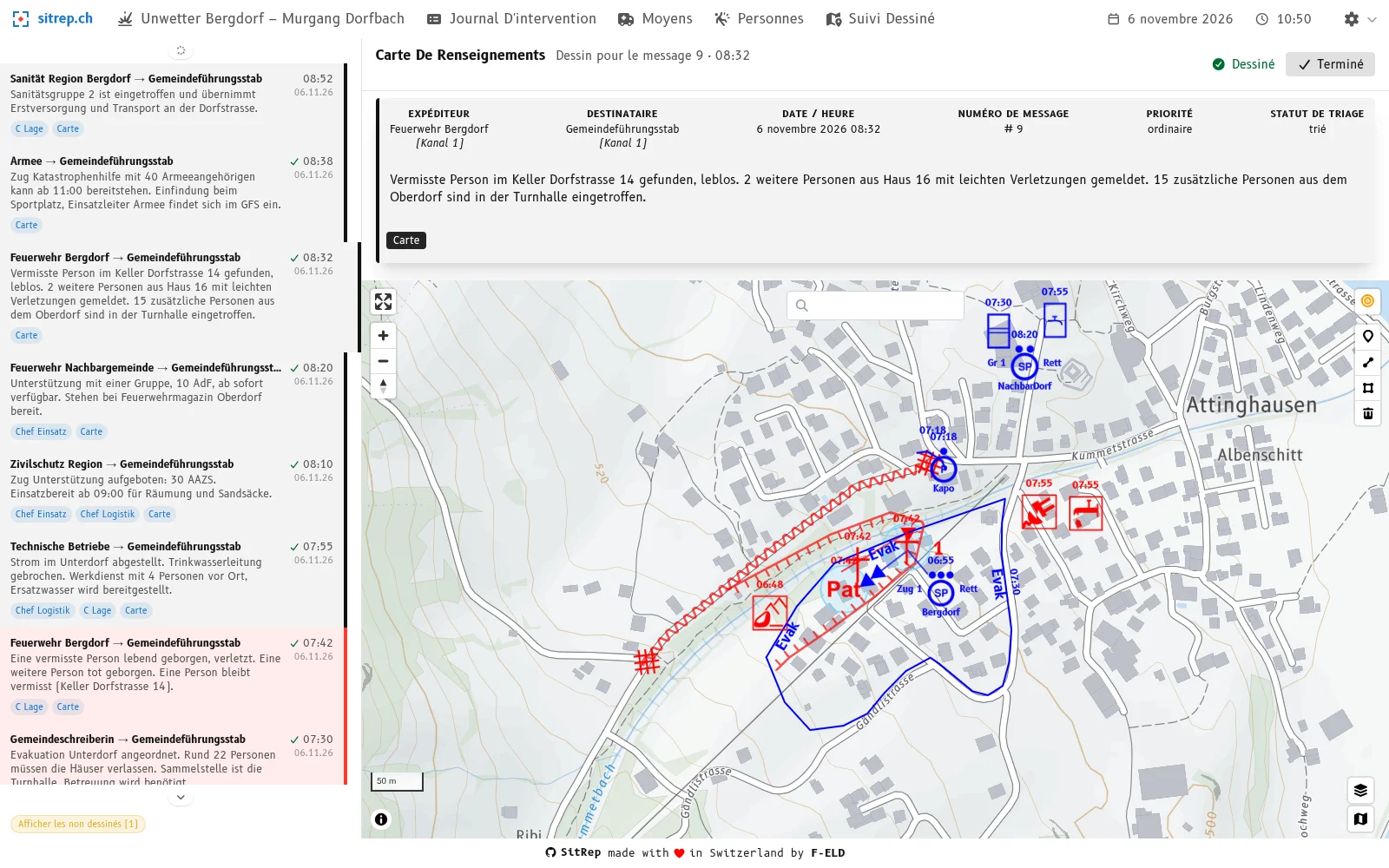
Si vous choisissez un autre message, le dessin est de nouveau verrouillé. Dans un événement terminé, Modifier n’est pas possible.
Voir ce qu’un message a changé
Pour le message choisi, la carte met ses modifications en évidence :
| Couleur | Signification |
|---|---|
| Vert | ajouté |
| Bleu clair | modifié |
| Rouge clair | supprimé |
La couleur est toujours accompagnée d’un texte ou d’un symbole. La carte affiche la légende sous Ce message.
Rétablir un objet supprimé
Si un objet a été supprimé avec ce message, la carte propose Rétablir. L’objet revient dans son état antérieur et vaut de nouveau dès ce moment.
Dès quand une modification vaut
Sur la carte de renseignements, chaque modification vaut dès l’heure du message. Vous ne fixez un moment propre (Valable dès) que pour les objets dessinés librement dans le tableau de la situation, voir Dessiner votre propre calque dans le tableau de la situation. Plus de détails dans Carte de renseignements et temps.