

Manuel d'utilisation / Guides pratiques / Événements
Créer un événement
Guide pratique
Tout utilisateur connecté peut ouvrir un événement. Celui qui le crée en devient le propriétaire. Le tutoriel Votre premier événement offre une introduction guidée. Tous les champs figurent dans la référence Le formulaire d’un événement.
Créer un événement
- Ouvrez les Événements.
- Cliquez sur Créer.
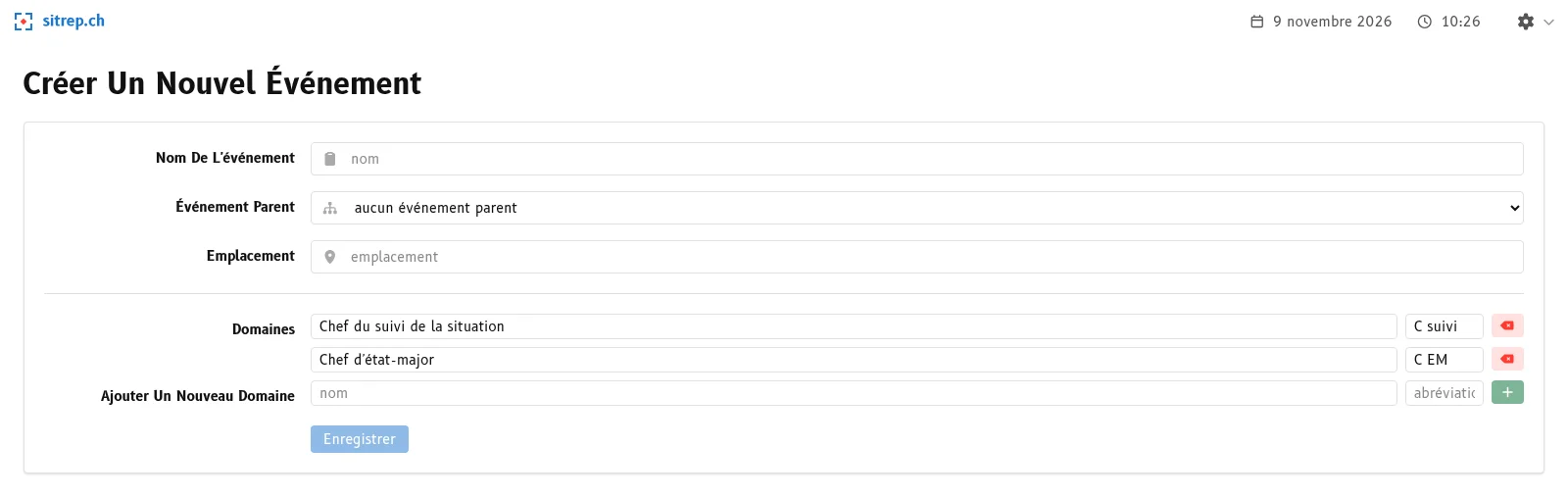
- Saisissez le Nom de l’événement. Il est obligatoire: tant qu’il manque, l’enregistrement est impossible.
- Saisissez si nécessaire l’Emplacement.
- Vérifiez les Domaines et adaptez-les (voir ci-dessous).
- Cliquez sur Enregistrer.
sitrep ouvre le nouvel événement dans l’Éditeur du journal d’intervention. Vous saisissez ensuite les premiers messages: Saisir un message.
Adapter les domaines
Les domaines sont les services qui reçoivent des messages, par exemple « C Lage » ou « Stabschef ». Les nouveaux événements commencent avec deux valeurs par défaut. Elles dépendent de la langue de l’interface avec laquelle vous créez l’événement.
- Sous Ajouter un nouveau domaine, saisissez le nom et l’abréviation. Les deux champs sont obligatoires.
- Cliquez sur le plus. Le domaine figure dans la liste.
- Le bouton rouge à côté d’un domaine permet de le supprimer. Cela n’est possible que tant que l’événement n’est pas enregistré.
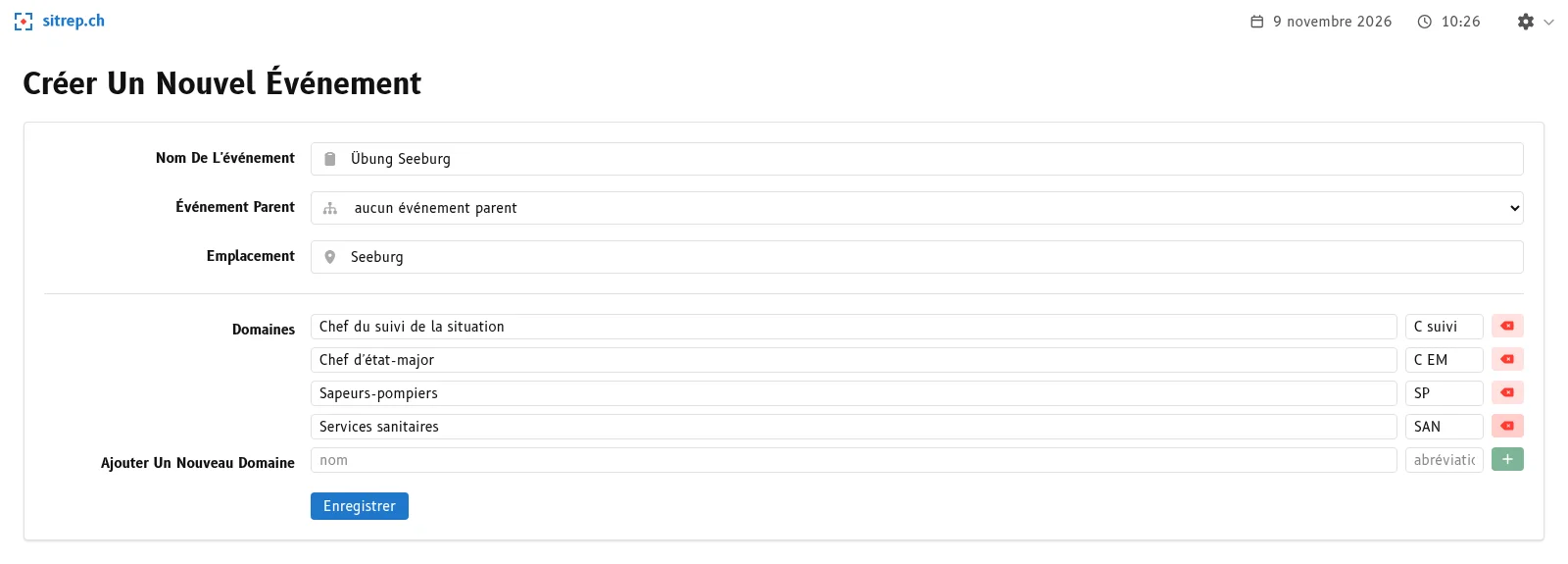
Le domaine Carte de renseignements est toujours présent. Le système le crée, il ne figure pas dans le formulaire.
Après l’enregistrement, les domaines ne peuvent plus qu’être renommés et complétés, voir Modifier un événement.
Créer un événement enfant
Si l’événement dépend d’un événement parent (par exemple l’événement d’une région par rapport à celui du canton), choisissez-le dans le champ Événement parent. Plus de détails dans Lier un événement parent.
Qui peut voir l’événement
Le mode d’accès détermine si d’autres personnes peuvent voir et modifier l’événement. Il provient de l’accès par défaut de l’administration. Tant que celui-ci n’est pas défini, les nouveaux événements sont restreints: vous seul les voyez. Vérifiez l’accès après la création: