

Manuel d'utilisation / Guides pratiques / Événements
Clôturer et rouvrir un événement
Guide pratique
Lorsqu’un événement est terminé, vous le fermez. Il vous faut pour cela le rôle Gestionnaire ou Propriétaire. Pour un événement en Accès ouvert, tout utilisateur connecté peut le fermer et l’ouvrir.
Fermer un événement
- Ouvrez les Événements.
- Pour l’événement, cliquez sur Fermer.
sitrep ferme l’événement immédiatement, sans demander de confirmation. L’événement disparaît de la liste, car les événements fermés sont masqués par défaut.
Afficher les événements fermés
Cliquez sur Afficher fermé. Avec masquer fermé, vous les masquez de nouveau. Un événement fermé a un fond jaune et affiche l’heure de fermeture sous fermé.
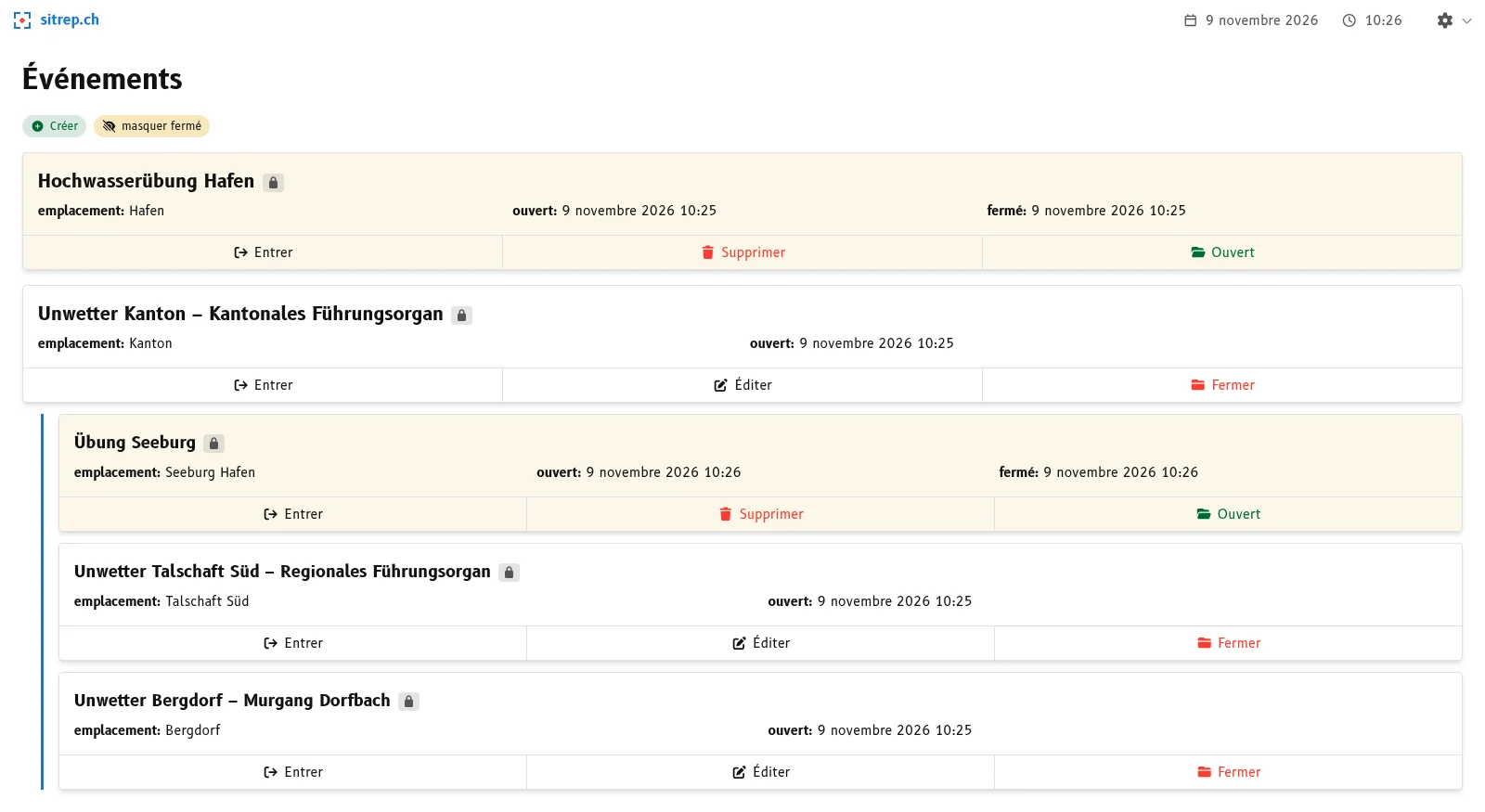
Ce qu’un événement fermé ne permet plus
Un événement fermé reste consultable: avec Entrer, vous l’ouvrez et vous lisez le journal, les personnes, les moyens et la carte. Plus rien ne peut être modifié:
- saisir et corriger des messages,
- trier des messages,
- tenir les personnes et les moyens,
- dessiner sur la carte de renseignements,
- modifier l’événement lui-même.
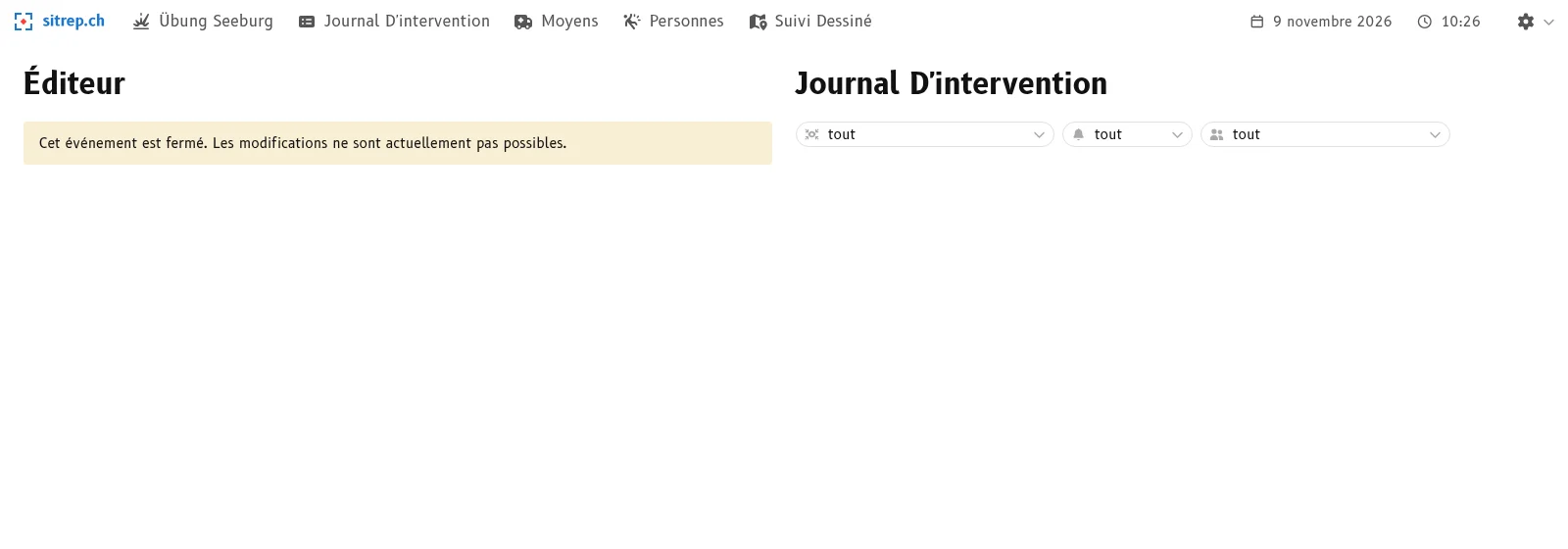
sitrep indique: « Cet événement est fermé. Les modifications ne sont actuellement pas possibles. » Dans le triage, on lit: « Cet incident est clôturé. Le triage n’est plus possible. »
Rouvrir un événement
- Cliquez sur Afficher fermé.
- Pour l’événement, cliquez sur Ouvert.
L’événement est de nouveau ouvert, avec tous les messages, les personnes, les moyens et la carte tels qu’ils étaient à la fermeture. Vous pouvez fermer et ouvrir autant de fois que vous voulez.
Fermeture automatique
L’exploitation peut régler la fermeture automatique des événements après un certain nombre de jours. Par défaut, cette option est désactivée. Le réglage figure dans la configuration.
Supprimer un événement fermé
Seul un événement fermé peut être supprimé: Supprimer un événement.