

Manuel d'utilisation / Guides pratiques / Journal d'intervention
Saisir un message
Guide pratique
Saisissez chaque message dans l’Éditeur dès qu’il arrive. Le tutoriel Saisir votre premier message en propose une introduction guidée. Les champs sont décrits dans la référence Champs de l’éditeur.
Marche à suivre générale
- Ouvrez Éditeur dans le journal d’intervention.
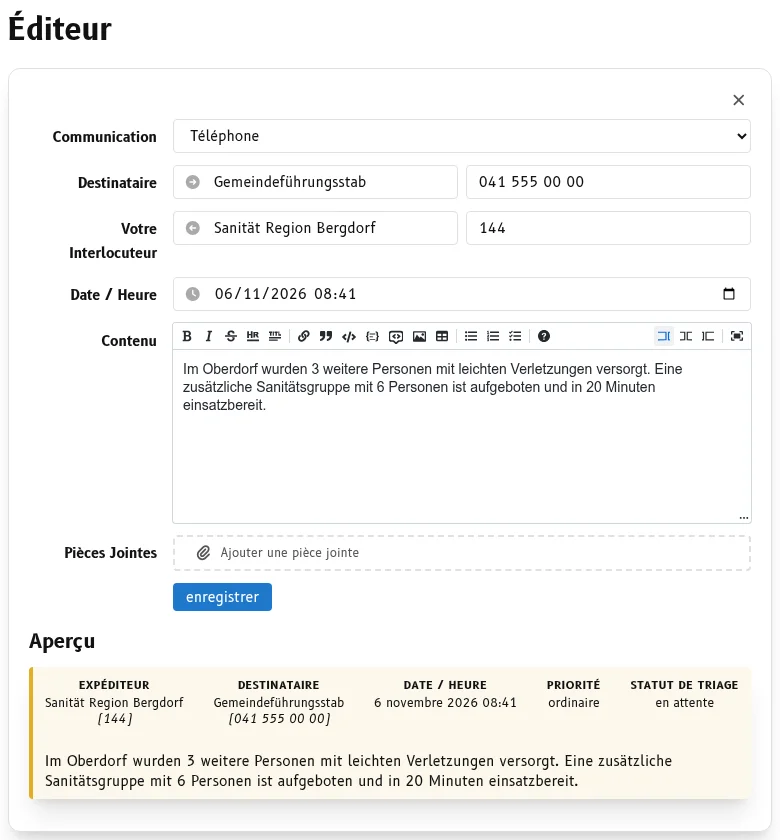
- Choisissez la Communication: Téléphone, Radio, Email ou Autre.
- Remplissez le destinataire, l’expéditeur, l’heure et le contenu (voir ci-dessous, selon le type).
- Contrôlez l’Aperçu.
- Cliquez sur Enregistrer.
Le bouton Enregistrer n’agit que lorsque tous les champs obligatoires sont remplis. sitrep numérote le message automatiquement. Le message reçoit le statut de triage En attente.
Téléphone
- Saisissez le Destinataire et son numéro de téléphone.
- Saisissez Votre interlocuteur et son numéro de téléphone.
Les deux numéros sont obligatoires.
Radio
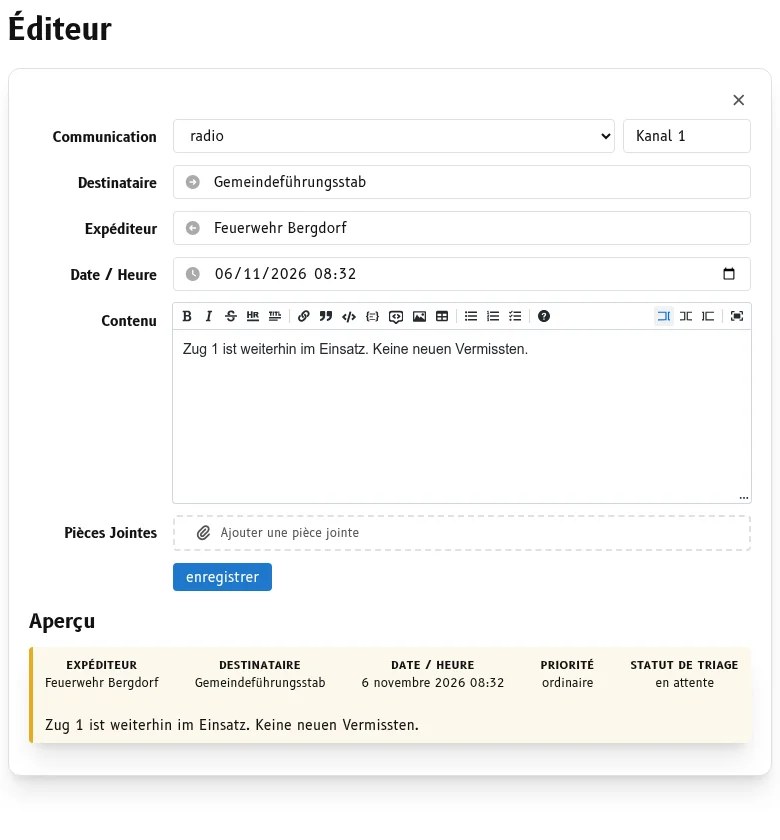
- Choisissez le Canal. Il vaut pour le destinataire et l’expéditeur.
- Saisissez le Destinataire et l’Expéditeur.
Radio est le réglage par défaut à l’ouverture de l’éditeur.
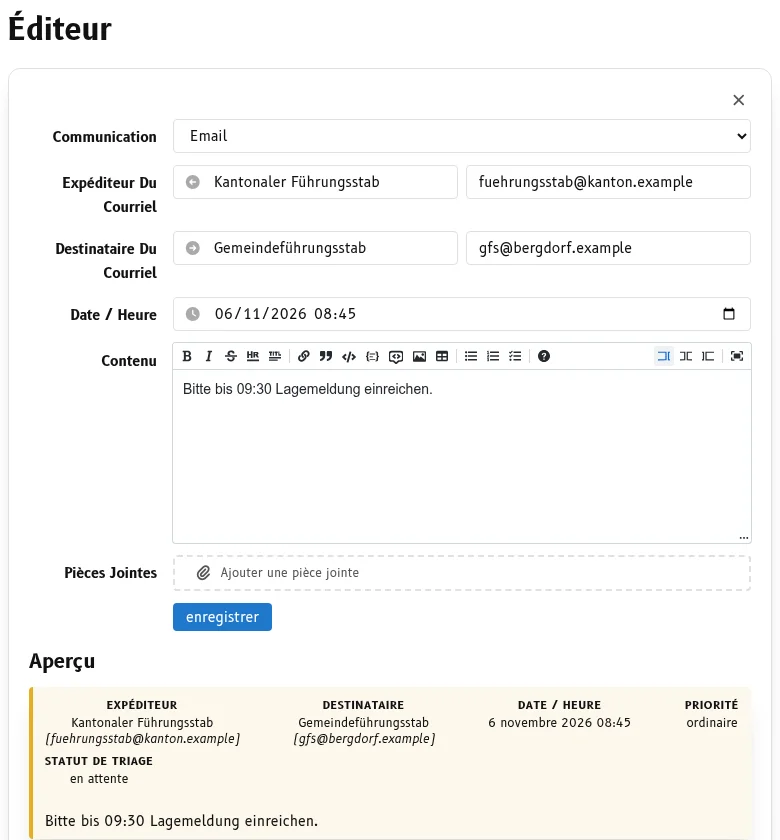
- Saisissez l’Expéditeur du courriel et son adresse électronique.
- Saisissez le Destinataire du courriel et son adresse électronique.
Les deux adresses sont obligatoires.
Autre
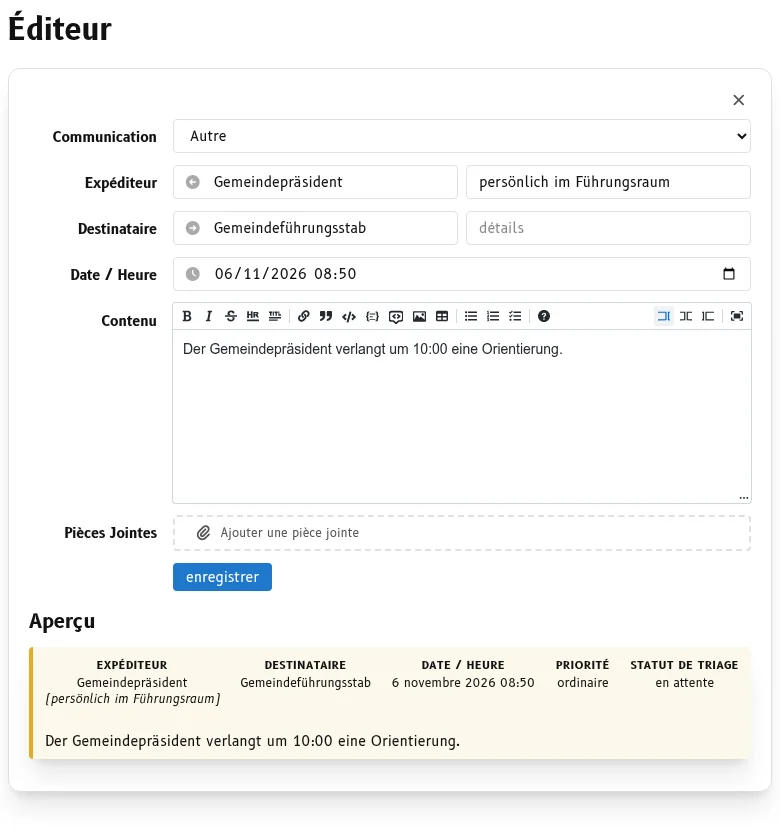
Pour les messages qui arrivent en personne ou par une autre voie, saisissez l’Expéditeur et le Destinataire. Sous Détails, vous pouvez préciser comment le message est arrivé. Les détails sont facultatifs.
Fixer l’heure
- Si vous laissez le champ Date / Heure vide, c’est l’heure de l’enregistrement qui compte.
- Si le message est arrivé plus tôt que vous ne le saisissez, indiquez l’heure d’arrivée.
- L’heure ne doit pas dépasser de plus de cinq minutes l’heure actuelle.
L’heure est importante: plus tard, les personnes, les moyens et la carte de renseignements se rapportent à cette heure. Après le triage, elle ne peut plus être modifiée. Pour en savoir plus: Journal, triage et carte.
Reprendre des noms et des numéros
En tapant, sitrep propose des noms, des numéros et des canaux radio issus de messages précédents. Si vous choisissez une proposition, vous gagnez du temps et évitez les fautes de frappe. Une orthographe identique pour un même expéditeur facilite le filtrage par la suite.
Mettre le contenu en forme
Le champ Contenu est un éditeur Markdown avec barre d’outils, par exemple pour le gras, les listes ou les titres. L’Aperçu sous le formulaire montre le résultat. Sous la pression du temps, écrivez simplement du texte: la mise en forme est facultative.
Ensuite
Le message figure dans le journal d’intervention et attend le triage: Trier un message. Vous ajoutez des fichiers avec Ajouter une pièce jointe.