

Manuel d'utilisation / Guides pratiques / Journal d'intervention
Ajouter une pièce jointe
Guide pratique
Vous pouvez joindre des fichiers à un message, par exemple une photo du lieu d’intervention, un PDF ou un tableau.
Joindre lors de la saisie
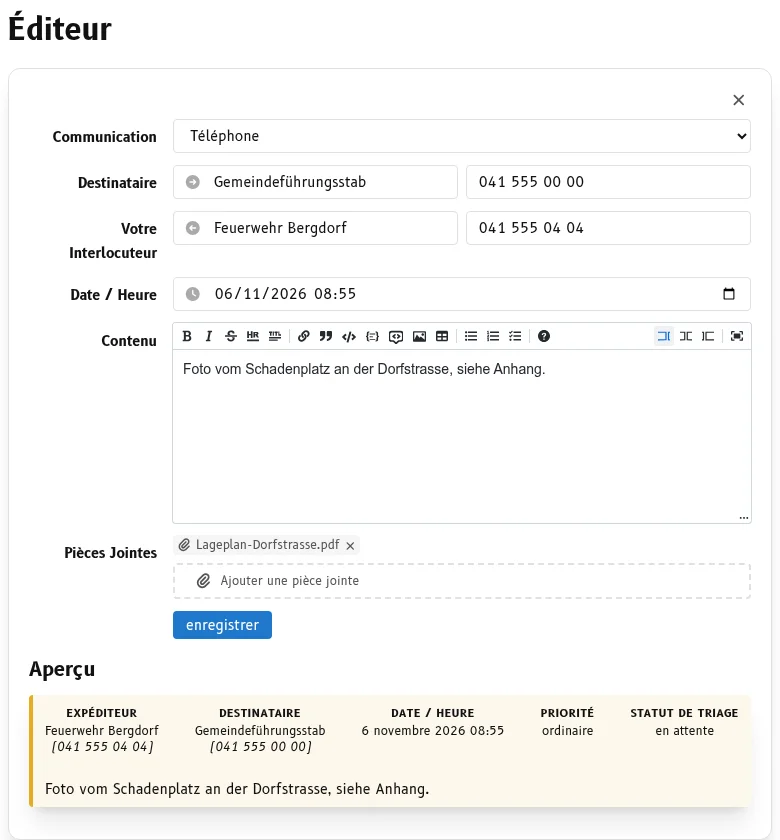
- Ouvrez Éditeur dans le journal d’intervention et remplissez le message.
- Faites glisser des fichiers dans le champ Pièces jointes («Déposez les fichiers ici») ou cliquez sur Ajouter une pièce jointe et choisissez les fichiers.
- Cliquez sur Enregistrer.
Les fichiers sont téléversés à l’enregistrement du message. D’ici là, vous pouvez les retirer avec la croix à côté du nom du fichier.
Joindre à un message existant
- Dans la liste sous l’éditeur, cliquez sur Éditer à la hauteur du message.
- Ajoutez les fichiers comme ci-dessus. Ici, ils sont téléversés immédiatement.
- Cliquez sur Enregistrer.
Pour les messages déjà triés, Éditer n’apparaît pas. Voir Corriger un message.
Retirer une pièce jointe
Cliquez sur la croix à côté de la pièce jointe (Supprimer la pièce jointe).
Fichiers autorisés
Images (JPEG, PNG, GIF, WebP, TIFF), PDF, fichiers texte et CSV, fichiers Word, Excel et PowerPoint, ainsi que ZIP. Un fichier ne doit pas dépasser 25 Mo. L’administration peut fixer une limite plus basse.
En cas de problème
| Message | Cause |
|---|---|
| «Le fichier dépasse la taille maximale autorisée» | Le fichier est trop volumineux. Réduisez-le ou divisez-le. |
| «Les pièces jointes ne sont pas activées sur ce serveur» | L’administration n’a pas activé les pièces jointes. |
| «Échec du téléversement» | Réessayez. |
La manière dont l’administration active les pièces jointes est décrite dans la configuration.