

Benutzerhandbuch / Tutorials / Ereignisse
Ihr erstes Ereignis
Tutorial
In diesem Tutorial eröffnen Sie ein Übungsereignis, ergänzen zwei Ressorts, ändern den Ort, schliessen das Ereignis und öffnen es wieder. Sie lernen die Ereignisliste kennen und sehen, was in einem geschlossenen Ereignis gesperrt ist. Gelöscht wird hier nichts.
Sie brauchen:
- ein Benutzerkonto in sitrep, mit dem Sie sich angemeldet haben,
- etwa 10 Minuten.
1. Die Ereignisliste öffnen
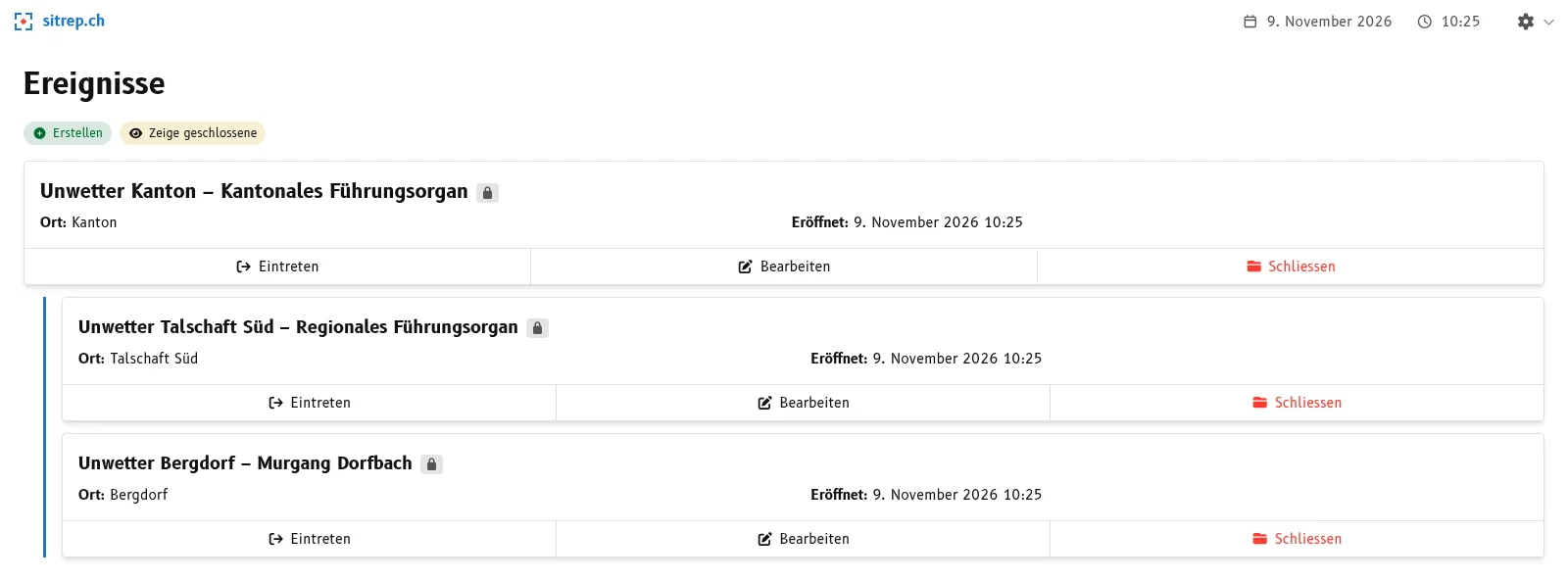
Nach der Anmeldung öffnet sitrep die Ereignisse. Oben stehen die Schaltflächen erstellen und Zeige geschlossene.
2. Das Ereignis erstellen
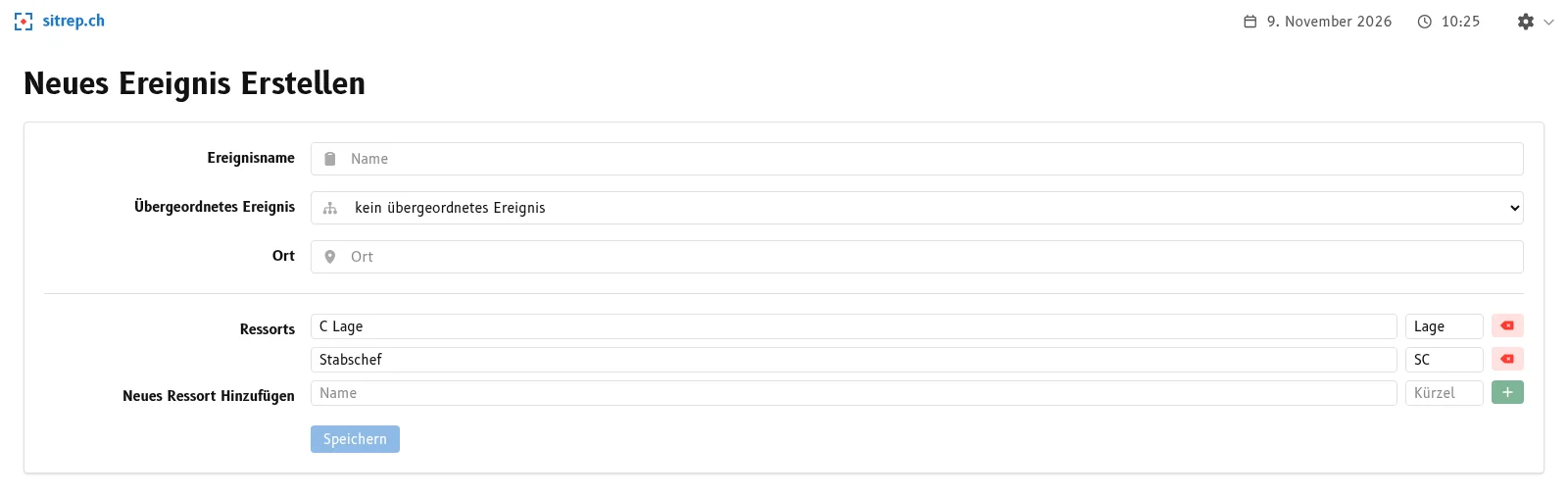
- Klicken Sie auf erstellen.
- Tragen Sie als Ereignisname
Übung Seeburgein. - Tragen Sie als Ort
Seeburgein.
Das Feld Übergeordnetes Ereignis lassen Sie auf «kein übergeordnetes Ereignis». Bei Ressorts stehen schon zwei Vorgaben. Sie richten sich nach der Sprache, in der Sie sitrep verwenden.
3. Zwei Ressorts ergänzen
- Tragen Sie unter Neues Ressort hinzufügen als Name
Feuerwehrund als KürzelFWein. - Klicken Sie auf das Plus. Das Ressort steht jetzt in der Liste.
- Ergänzen Sie ebenso
Sanitätmit dem KürzelSAN.
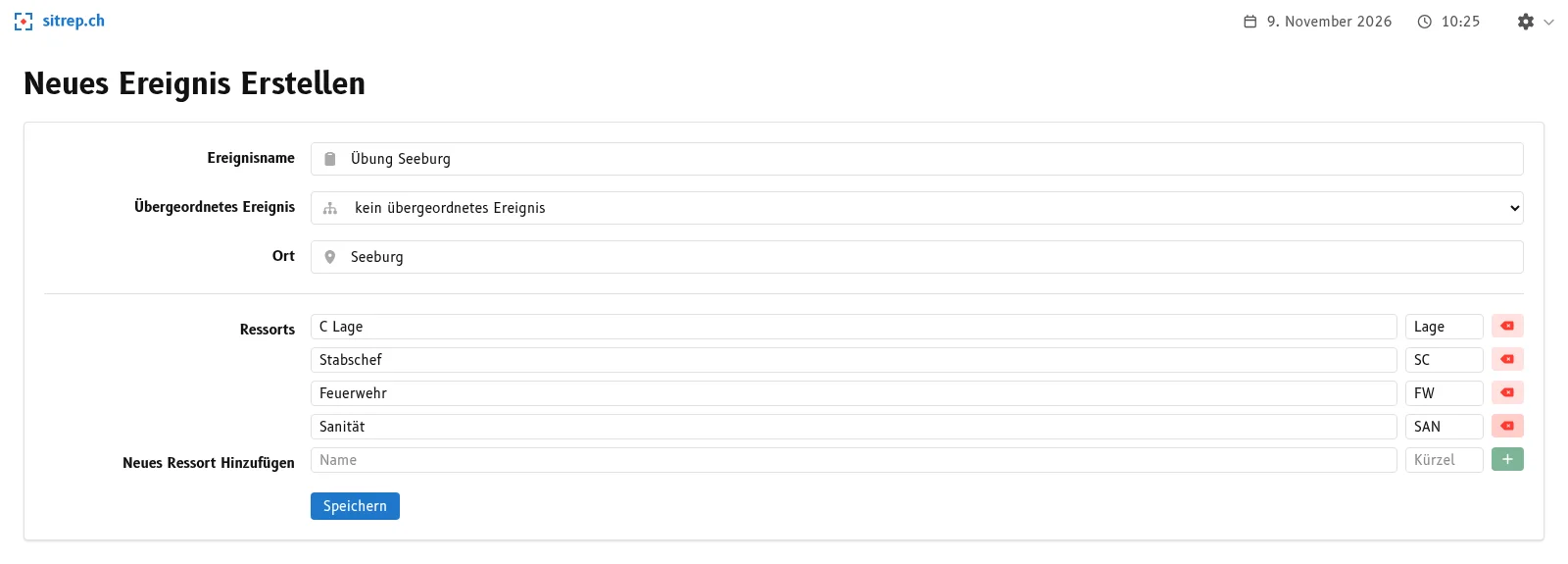
- Klicken Sie auf speichern.
sitrep öffnet das neue Ereignis im Editor des Einsatzjournals. Sie sind jetzt Besitzer des Ereignisses.
4. Das Ereignis bearbeiten
- Fahren Sie oben in der Navigationsleiste mit der Maus über den Namen Übung Seeburg. Es öffnet sich ein Menü.
- Klicken Sie darin auf Ereignis bearbeiten.

- Ändern Sie den Ort in
Seeburg Hafen.
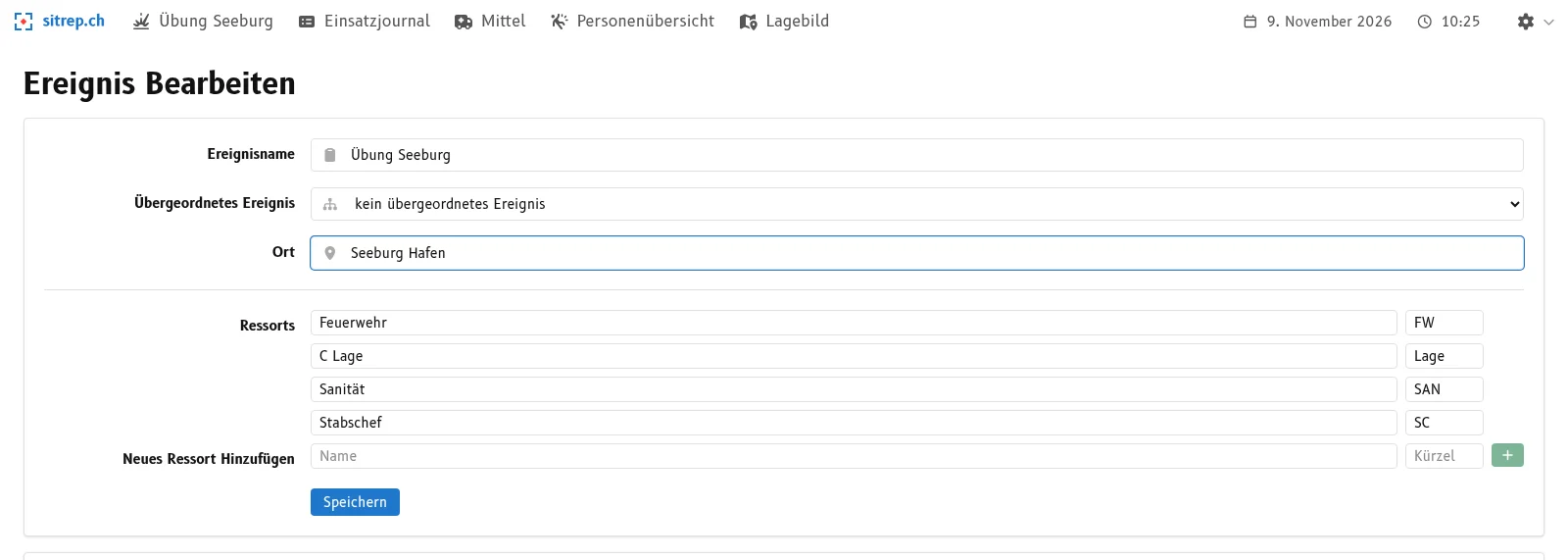
- Klicken Sie auf speichern.
Unter dem Formular stehen die Einstellungen zum Zugriff. Im Tutorial lassen Sie sie unverändert.
5. Das Ereignis schliessen
- Öffnen Sie die Ereignisse über das Logo oben links.
- Klicken Sie bei Übung Seeburg auf schliessen.
- Das Ereignis verschwindet aus der Liste. Klicken Sie auf Zeige geschlossene.
Das geschlossene Ereignis steht wieder in der Liste, mit gelbem Hintergrund und dem Zeitpunkt unter Geschlossen. Statt bearbeiten und schliessen hat es jetzt löschen und öffnen.
6. Sehen, was gesperrt ist
- Klicken Sie bei Übung Seeburg auf eintreten.
- Öffnen Sie Einsatzjournal → Editor.
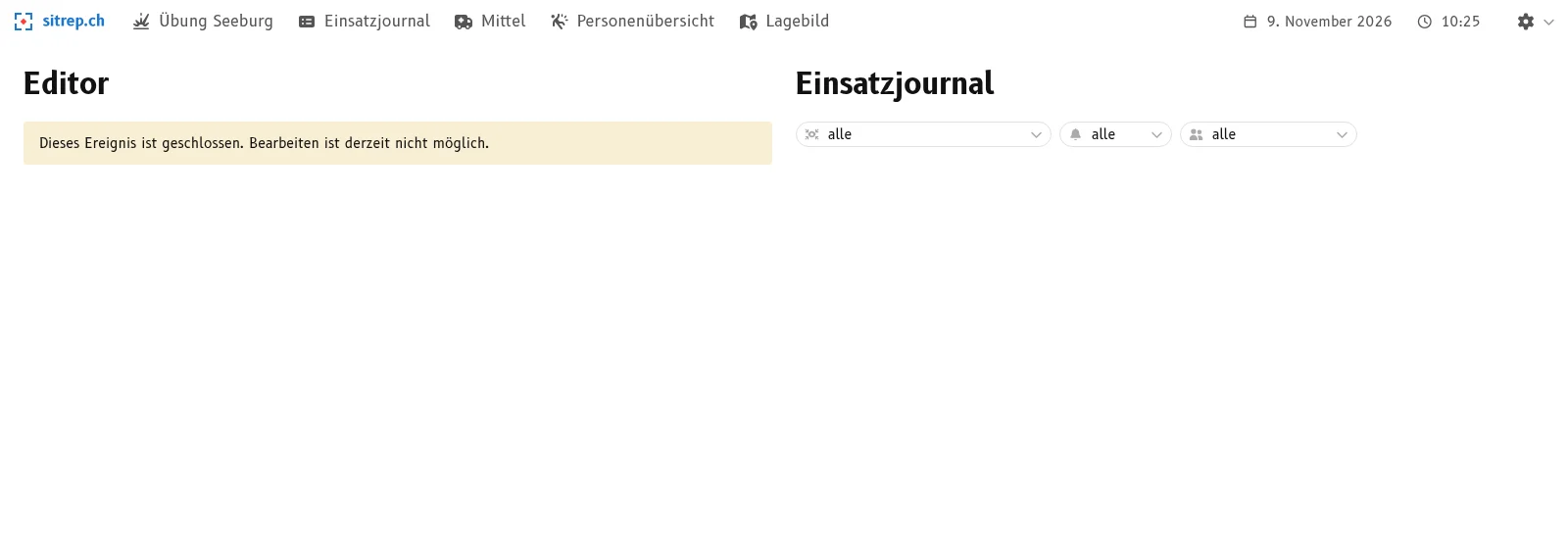
sitrep meldet: «Dieses Ereignis ist geschlossen. Bearbeiten ist derzeit nicht möglich.» Lesen und Ansehen sind weiter möglich, Erfassen und Ändern nicht.
7. Das Ereignis wieder öffnen
- Öffnen Sie die Ereignisse und klicken Sie auf Zeige geschlossene.
- Klicken Sie bei Übung Seeburg auf öffnen.
Das Ereignis ist wieder offen. Sie können Meldungen erfassen, bearbeiten und schliessen wie zuvor.
Sie haben ein Ereignis eröffnet, bearbeitet, geschlossen und wieder geöffnet. Wie es weitergeht:
- Die erste Meldung erfassen: Ihre erste Meldung erfassen.
- Für den Alltag: Ein Ereignis erstellen und Ein Ereignis abschliessen und wieder öffnen.
- Was ein Ereignis ist und wie sein Leben verläuft: Der Lebenszyklus eines Ereignisses.
Diese Seite auf GitHub bearbeiten