

Benutzerhandbuch / Referenz / Triage
Triage-Ansicht und Schritte
Referenz
Diese Seite beschreibt die Triage-Ansicht. Sie öffnen sie über Triage im Bereich Einsatzjournal. Wie Sie vorgehen, steht in der Anleitung Eine Meldung triagieren.
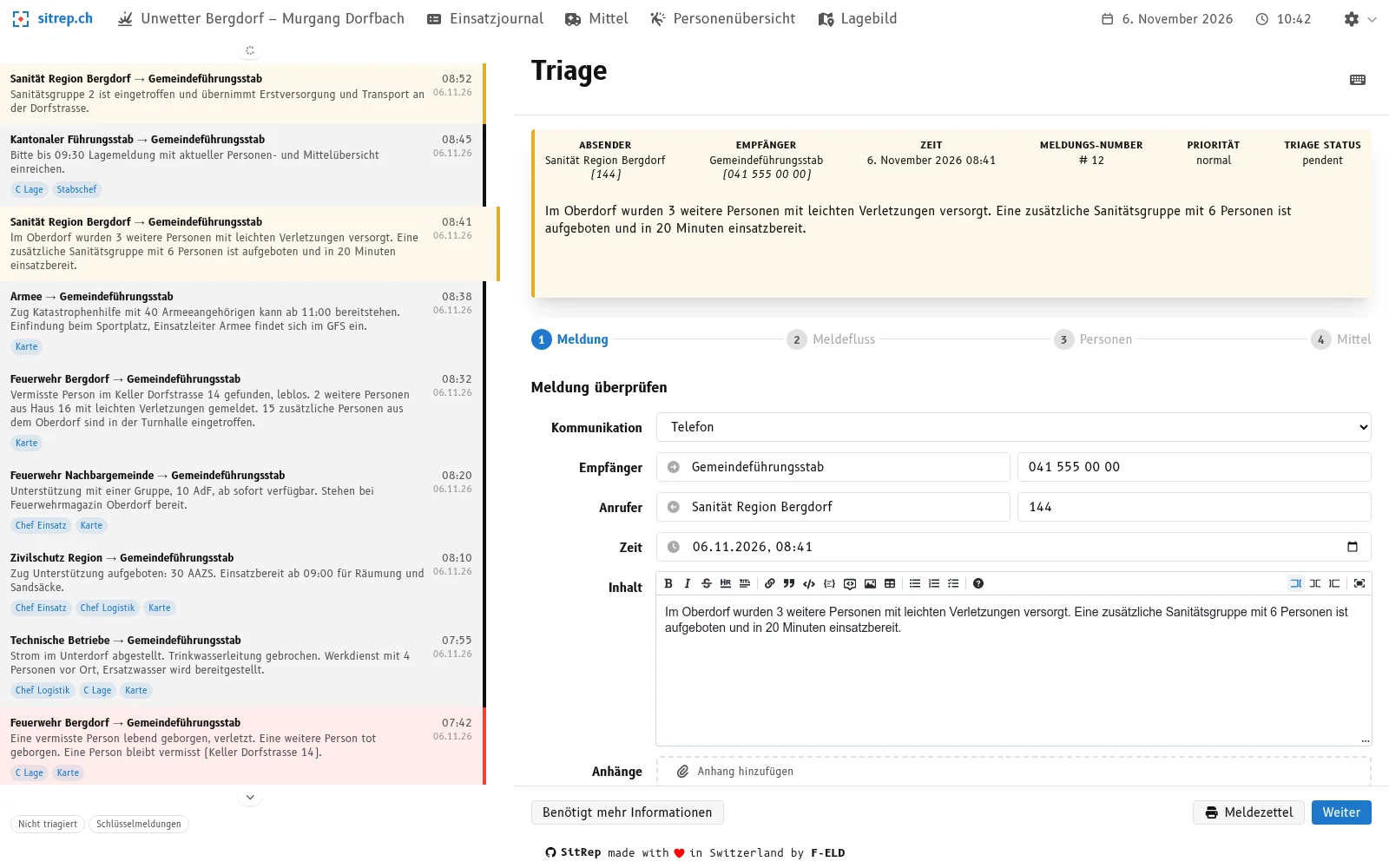
Aufbau
- Meldungsliste mit den Filtern «Nicht triagiert», «Schlüsselmeldungen» und «Meine».
- Triage-Bereich mit der gewählten Meldung oben, der Schrittleiste und dem Inhalt des Schritts.
- Fusszeile mit Zurück, Weiter, dem Druck des Meldezettels und im letzten Schritt Triage abschliessen.
Die Schrittleiste lässt sich anklicken. Sie können zu jedem Schritt springen.
Schritte
| Schritt | Wann sichtbar | Inhalt |
|---|---|---|
| Meldung | nur bei noch nicht triagierten Meldungen | Meldung überprüfen: Absender, Empfänger, Zeit und Inhalt. Hier steht auch Benötigt mehr Informationen. |
| Meldefluss | immer | Schlüsselnachricht ein- oder ausschalten und die Ressorts festlegen, die die Meldung erhalten |
| Personen | immer | Änderung je Kategorie erfassen |
| Mittel | immer | Mittel aufbieten, auswählen und ihren Status ändern |
Bei einer bereits triagierten Meldung öffnet sich zuerst eine Zusammenfassung mit Meldefluss, Personen und Mitteln. Mit Triage anpassen bearbeiten Sie sie.
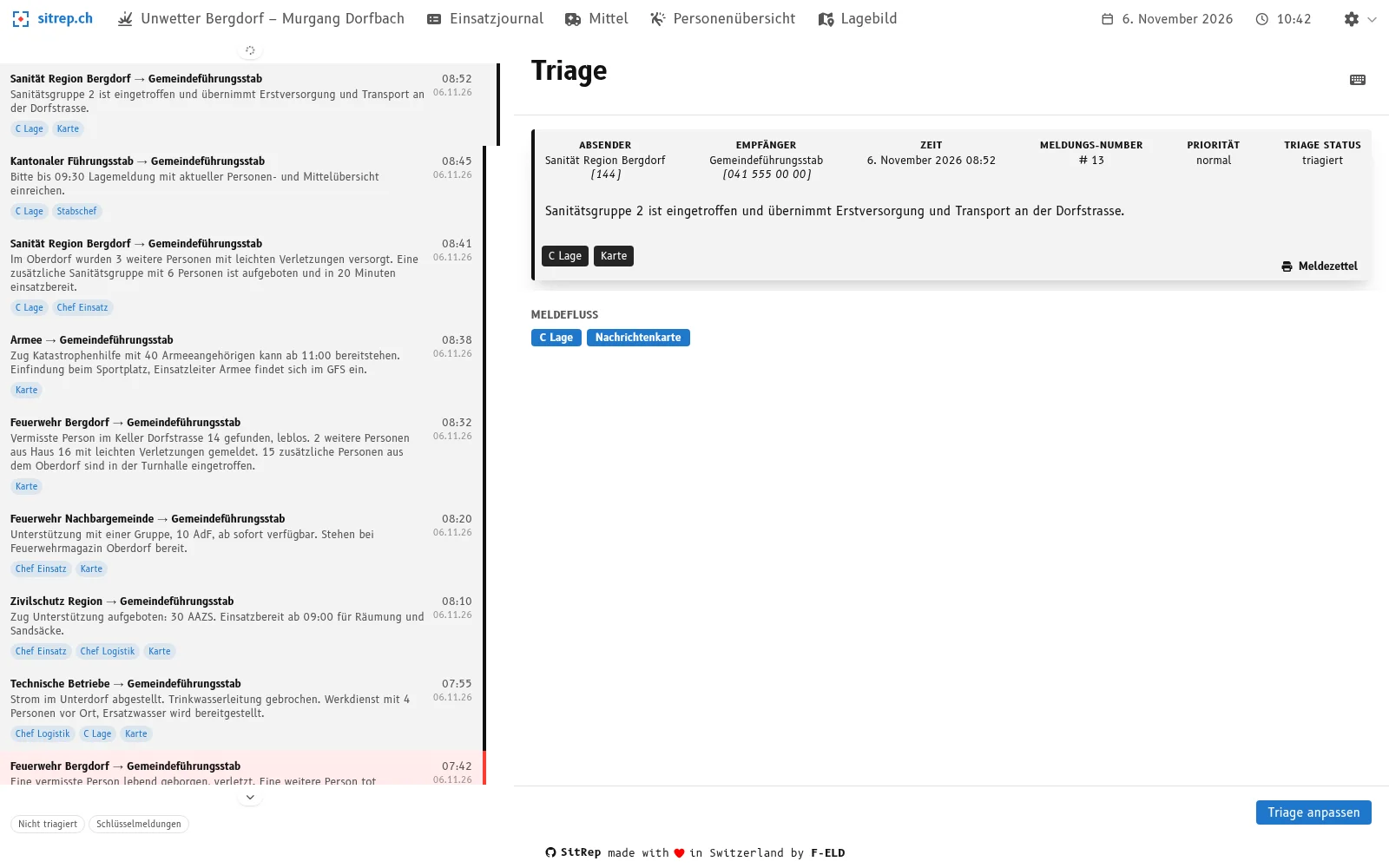
Meldefluss
- Schlüsselnachricht: Der Schalter setzt die Priorität auf «wichtig» und weist die Meldung allen Ressorts des Ereignisses zu. Schalten Sie ihn wieder aus, kehren die vorherigen Zuweisungen zurück.
- Ressorts: Jedes Ressort ist eine Marke mit Plus- oder Minusknopf. Ressorts, die die Meldung erhalten, tragen einen Minusknopf, die anderen einen Plusknopf.
Meldungen, die dem Ressort Nachrichtenkarte zugewiesen sind, erscheinen anschliessend in der Nachrichtenkarte.
Personen
Einen Zähler je Kategorie, rechts die Vorschau der Änderung. Siehe Personenübersicht. Die Änderungen werden gespeichert, sobald Sie den Schritt mit Weiter verlassen.
Mittel
Liste der Mittel, die mit dieser Meldung verknüpft sind (die Karte oben mit bearbeiten und dem Kreuz), Suchfeld Mittel suchen…, die Schaltfläche Neues Mittel aufbieten und ein Bereich Abgelöst mit Mitteln, die sich reaktivieren lassen. Siehe Mittelübersicht und Mitteltabelle.
Triage-Status einer Meldung
| Status | Bedeutung |
|---|---|
| pendent | Noch nicht triagiert |
| mehr Informationen benötigt | Rückfrage nötig, die Triage ist noch nicht abgeschlossen |
| triagiert | Triage abgeschlossen |
| zurückgesetzt | Die Triage wurde zurückgenommen, die Meldung ist wieder offen |
Sobald eine Meldung triagiert ist, lässt sich ihre Zeit nicht mehr ändern. Der Grund steht in Nachrichtenkarte und Zeit.
Nach dem Abschliessen
sitrep zeigt «Triage gespeichert» mit der Nummer der Meldung. Von dort gehen Sie mit Nächste offene Meldung (Nr. …) zur nächsten Meldung oder mit Triage anpassen zurück. Sind alle Meldungen triagiert, erscheint «Alles triagiert!».
Einschränkungen
- In einem abgeschlossenen Ereignis ist keine Triage mehr möglich.
- Die Nachrichtenzeit darf nicht mehr als fünf Minuten in der Zukunft liegen.
- Gibt es noch keine Meldung, zeigt die Ansicht einen Hinweis und einen Knopf zum Editor. Meldungen legen Sie im Editor an.
Tastenkürzel
| Kürzel | Aktion |
|---|---|
| Ctrl + ↑ | Vorherige Meldung |
| Ctrl + ↓ | Nächste Meldung |
| Ctrl + ↵ | Nächster Schritt, im letzten Schritt Triage abschliessen |
| Esc | Auswahl aufheben |
Die Liste lässt sich in der Triage-Ansicht über das Tastatursymbol oben rechts öffnen.