

Benutzerhandbuch / Anleitungen / Lagebild
Im Lagebild einen eigenen Layer zeichnen
Anleitung
Im Lagebild zeichnen Sie frei, ohne Meldung, zum Beispiel eine Führungskarte. Wann das Lagebild und wann die Nachrichtenkarte der richtige Ort ist, erklärt Lagebild und Nachrichtenkarte.
Einen Layer anlegen
- Öffnen Sie Lagebild.
- Öffnen Sie das Layer-Menü am rechten Kartenrand.
- Klicken Sie auf Layer hinzufügen und geben Sie einen Layer-Namen ein, zum Beispiel
Führung.
Der Layer erscheint unter Zeichnungs-Layer. Wählen Sie ihn aus, um darauf zu zeichnen.
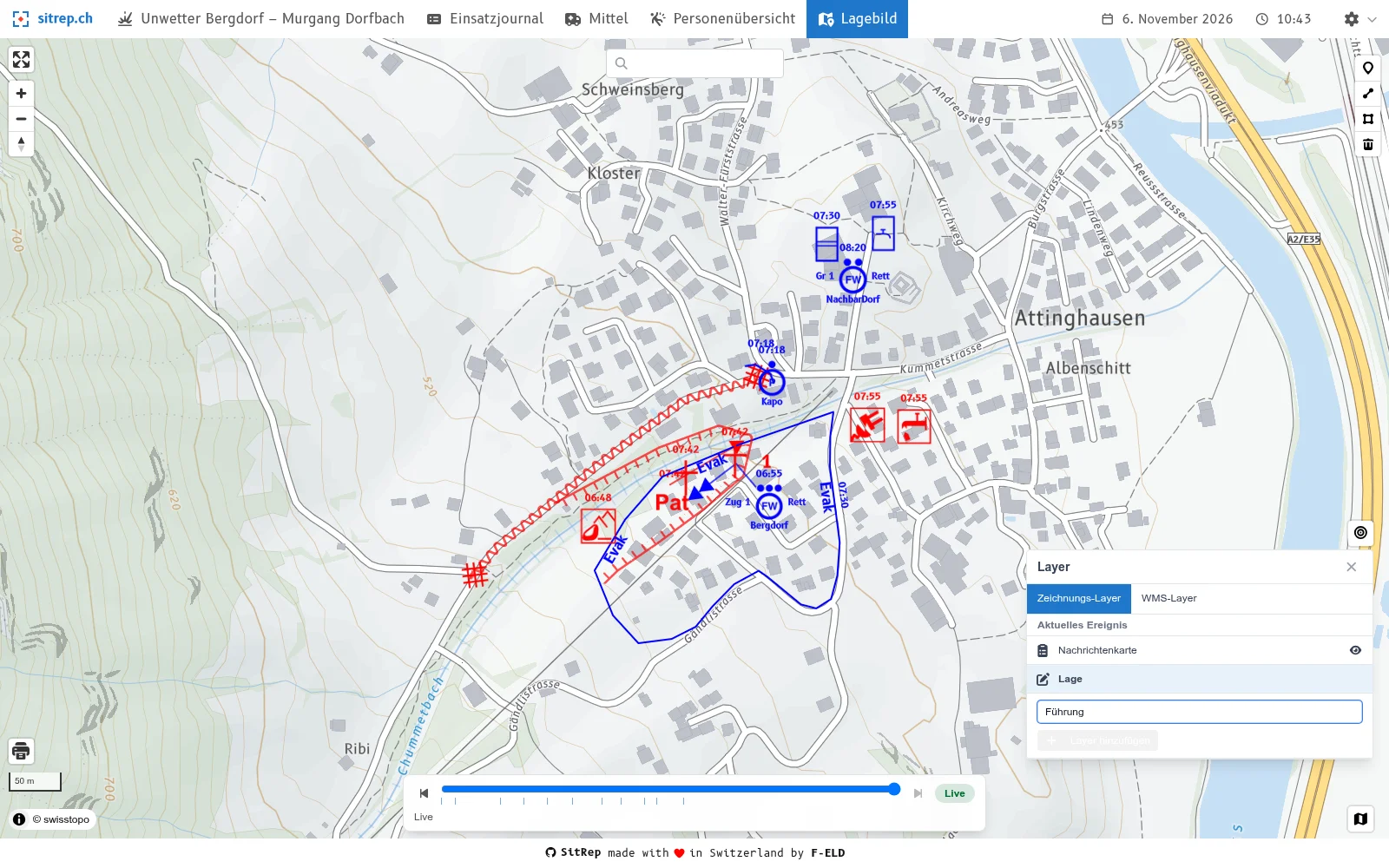
Der Layer Nachrichtenkarte ist hier nur lesbar und trägt den Hinweis «Wird über Meldungen gezeichnet». Auf ihm zeichnen Sie nur in der Nachrichtenkarte.
Frei zeichnen
- Wählen Sie Ihren Layer.
- Zeichnen Sie mit den Zeichenwerkzeugen am rechten Kartenrand Objekte auf die Karte.
- Setzen Sie bei einem neuen Objekt den Zeitpunkt (Gültig ab), ab dem es gelten soll. Standard ist jetzt.
- Speichern Sie das Objekt. Neue Objekte werden erst mit Speichern angelegt. Nicht gespeicherte Objekte gehen verloren, wenn Sie die Seite verlassen. sitrep fragt vorher nach.
Bei einer späteren Änderung an einem Objekt steht ebenfalls Gültig ab: «Die Änderung gilt ab diesem Zeitpunkt auf dem Zeitstrahl.»
Den Verlauf ansehen
Mit dem Zeitstrahl unten auf der Karte gehen Sie durch den Einsatz. Auf Live sehen Sie den aktuellen Stand. Auf allen anderen Zeitpunkten ist die Karte nur lesbar.
Einen WMS-Layer einblenden
- Klicken Sie im Layer-Menü auf WMS-Layer hinzufügen.
- Wählen Sie einen WMS-Server oder tragen Sie die URL eines benutzerdefinierten Servers ein.
- Klicken Sie auf Layer abrufen und wählen Sie den Layer.
Der Server muss die Projektion EPSG:3857 unterstützen. Sonst meldet sitrep «Keine kompatiblen Layers gefunden».
Siehe auch
- Nachrichtenkarte, mit Zeitstrahl und Objektangaben