

Benutzerhandbuch / Anleitungen / Einsatzjournal
Das Journal filtern und drucken
Anleitung
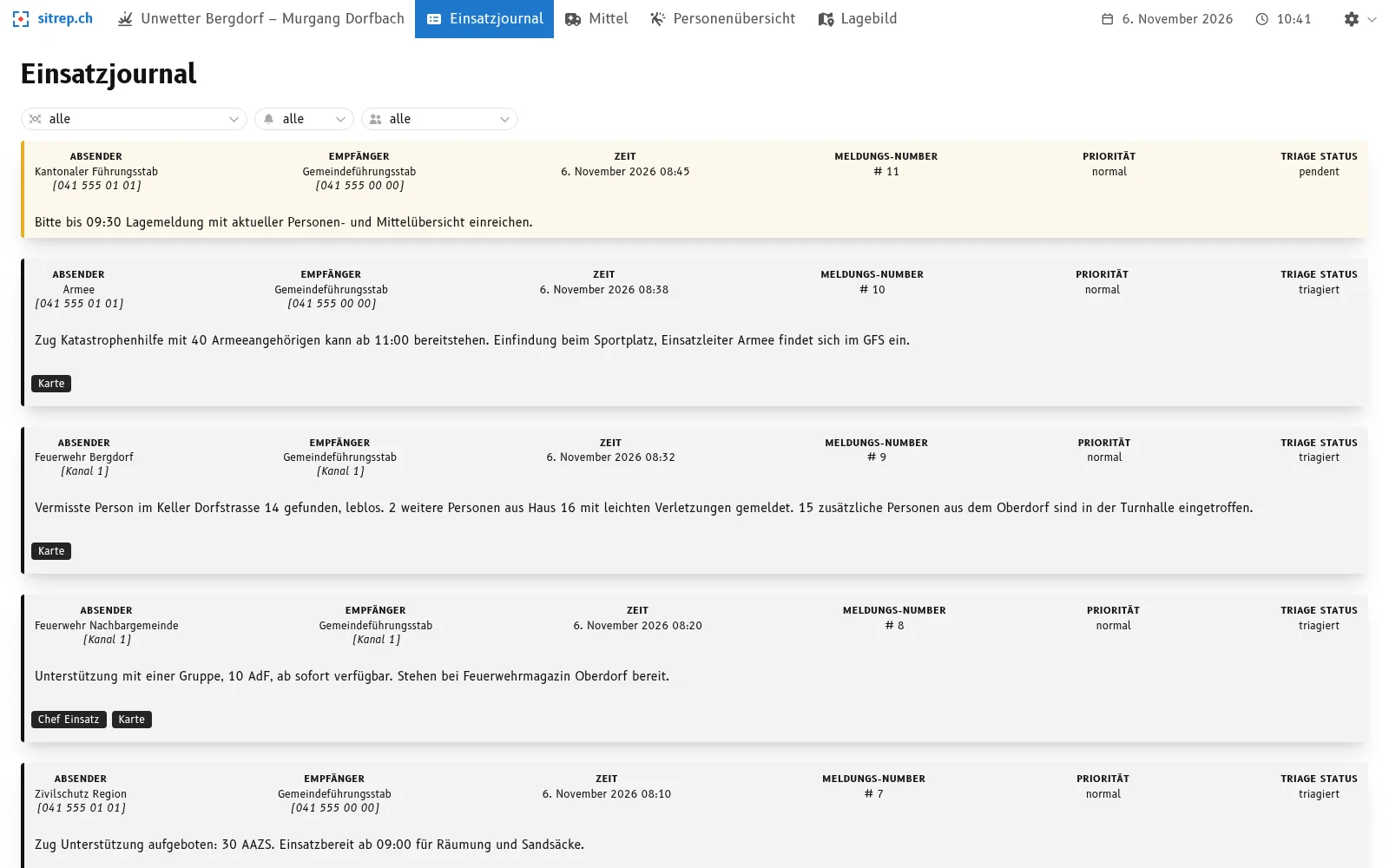
Das Einsatzjournal zeigt alle Meldungen des Ereignisses, die neuesten zuoberst.
Meldungen filtern
- Öffnen Sie Einsatzjournal. Dieselben Filter stehen auch in der Liste unter dem Editor.
- Wählen Sie oben in den drei Auswahllisten:
- Triage-Status: pendent, mehr Informationen benötigt, triagiert oder zurückgesetzt
- Priorität: normal oder wichtig
- Ressort: ein Ressort des Ereignisses
- Die Liste zeigt nur noch die passenden Meldungen. Mit alle heben Sie einen Filter wieder auf.
Die Filter lassen sich kombinieren.
Das Journal drucken
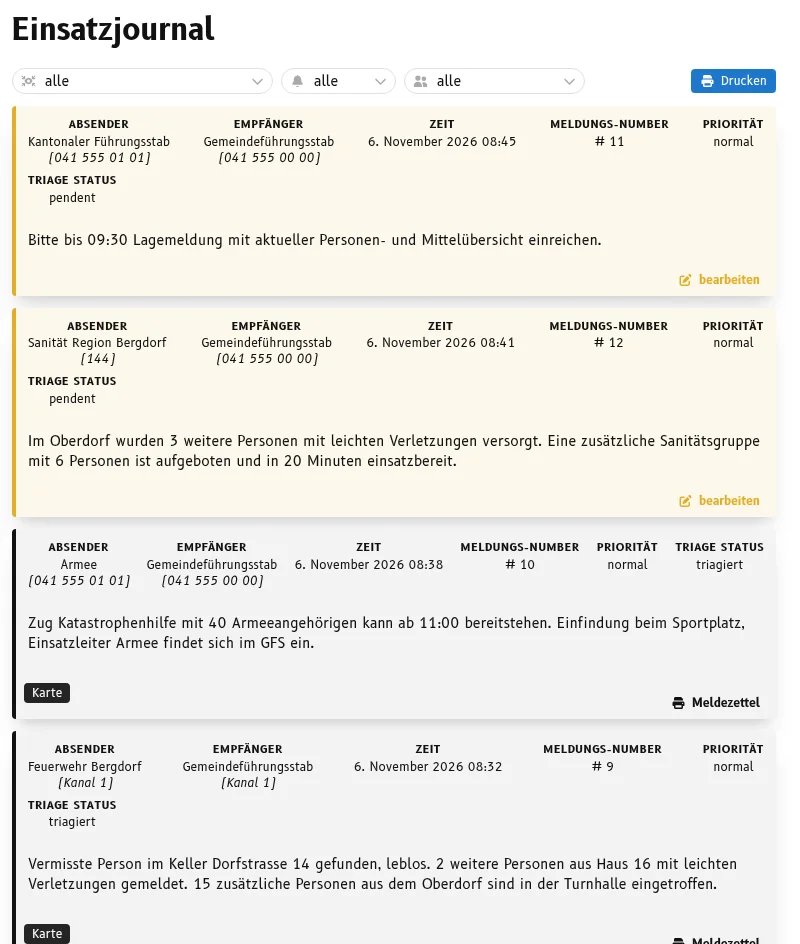
Drucken können Sie aus der Liste unter dem Editor. Auf der Seite Einsatzjournal gibt es keinen Druckknopf.
- Öffnen Sie Editor im Einsatzjournal und setzen Sie in der Liste darunter die Filter, die Sie brauchen. Der Ausdruck enthält nur die gefilterten Meldungen.
- Klicken Sie auf Drucken.
- Wählen Sie im Druckdialog Ihres Browsers den Drucker oder Als PDF speichern.
Der Ausdruck zeigt den Titel «Einsatzjournal», den Stand mit Datum und Uhrzeit und die gewählten Filter. Pro Meldung stehen Zeit, Absender, Empfänger und Inhalt darin. Ist ein Filter gesetzt, steht «gefiltert» im Titel.
Eine einzelne Meldung ausdrucken
Dafür gibt es den Meldezettel: Einen Meldezettel drucken.